無他相機免費/安全嗎?最新無他相機指南,教你怎麼拍&修都好看!
想知道無他相機安全嗎?本文為你實測無他相機APP最新版功能,解答無他相機要付費嗎、收費機制、無他相機電腦版安裝以及 PTT 與 Dcard 網友最關心的資安隱私。文內更整理了無他相機免費版設定怎麼調最自然,並加碼推薦 進階簡單專業修圖軟體,一鍵出片!

在人手一機、隨時隨地都想記錄生活美照的時代,美顏相機已經成為許多人手機裡不可或缺的配備。不論是日常自拍、拍 Vlog還是社群打卡,大家都希望一按下快門就能擁有氣色完美的照片。在眾多拍照軟體中,「無他相機」憑藉著強大的即時美顏與修容功能,一直擁有極高的討論度。不過,隨著各類修圖 App 越來越多,許多人在下載前不免會好奇:這個 App 到底好不好用?現在大家都用什麼App拍照? 本文將為你全面解析無他相機的各項功能、資安疑慮與設定技巧,幫你拍出最自然的高級感大片!
一、什麼是無他相機?2026 無他相機核心功能快速看
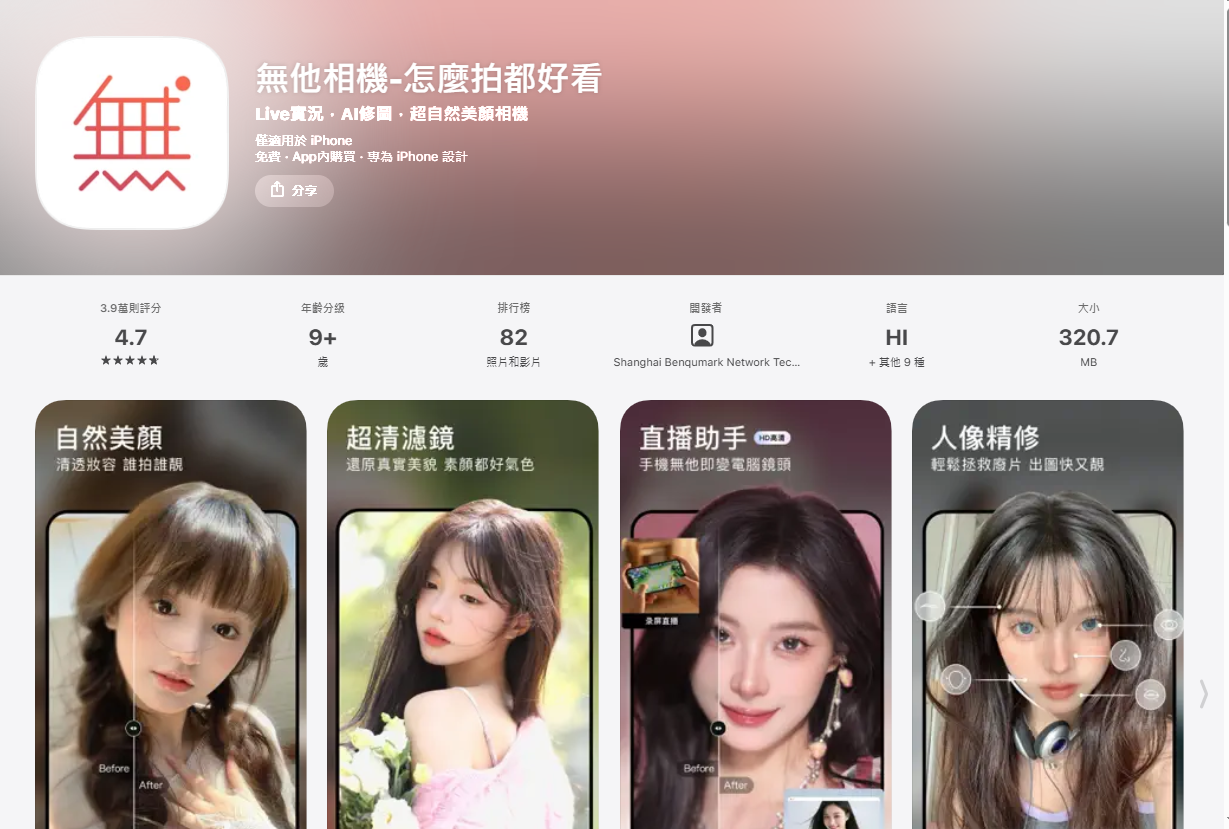
什麼是無他相機? 它是一款專注人像美顏的無他相機APP,強調即時修飾,讓每張照片自然出色。截至2026年,全球累積超過2億用戶,在台灣更是許多女生與網美愛用的拍照工具。2026最新版本強化了多項功能,包括:
- 即時美顏與自然妝感
- 海量風格濾鏡(日系、清透、復古等)
- AI寫真與創意玩法(如真人變3D手辦)
這些功能讓無他相機不僅適合日常自拍,也能滿足社群分享與輕度專業需求。比起傳統相機APP,它的最大優勢就是「拍完直接可用」,省去繁瑣後製時間。
二、無他相機免費嗎?無他相機安全嗎?收費機制與安全性PTT/Dcard一次看
看到這裡,你可能已經躍躍欲試,準備去應用程式商店搜尋下載了。不過在下載前,許多注重隱私與荷包的使用者,往往會疑惑無他相機免費嗎?無他相機安全嗎?在無他相機ptt 或 無他相機dcard 上爬文詢問它的收費與資安狀況。以下我們就針對網友最關心的兩大核心問題進行深度拆解。
2.1 無他相機免費與付費區別 & 付費費用
無他相機免費下載與基本使用完全不用錢。核心拍照功能、即時美顏、常見濾鏡與簡單修圖,都可以在免費版中輕鬆完成,適合日常自拍與社群分享。
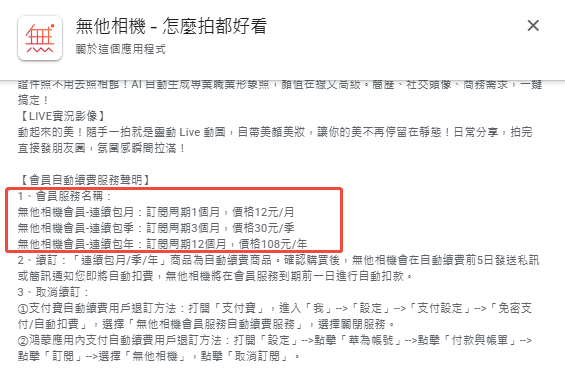
無他相機要付費嗎? 並非強制付費,而是採取VIP會員制。無他相機收費主要針對進階需求,例如解鎖全部高級濾鏡、AI寫真完整功能、去廣告,以及優先享受新功能更新。費用大致如下:
- 連續包月:約NT$40-50左右
- 包季(3個月):約 NT$120
- 包年(12個月):約 NT$410~490(年費通常最划算)
以下為無他相機收費展示(人民幣)
PTT與Dcard網友普遍反饋,無他相機免費版就已非常實用,大多數人日常使用不需要額外付費。只有重度玩家或想體驗全部AI玩法時,才會考慮升級VIP。整體來說,收費機制彈性高,不會影響基本使用體驗。
2.2 無他相機安全嗎?
無他相機安全嗎? 這是許多人最在意的問題。根據官方App Store與Google Play資料,無他相機APP官方版本資料傳輸採用加密機制,並有明確的隱私政策,整體安全性獲得肯定。
在無他相機PTT和無他相機Dcard的討論串中,多數網友表示只要從官方商店下載最新版本,並在手機設定中合理管理相簿、相機與位置權限,就相當安全。過去曾有舊版或第三方來源的資安疑慮,因此強烈建議避免非官方管道安裝。
三、新手必看:無他相機下載與電腦版安裝指南
想快速體驗?無他相機下載非常簡單:
-
rel="nofollow noopenner noreferrer">App Store 「無他相機」下載,安卓在Google Play下載無他相機手機版
- 無他相機電腦版:官方提供「無他直播伴侶」,可將手機轉為電腦虛擬攝影機,適合直播或視訊使用。前往官網搜尋相關下載連結,安裝後即可連接APP。
整個過程不到幾分鐘,新手也能輕鬆完成。安裝後建議先更新到最新版本,享受優化後的流暢體驗。
無他相機電腦版安裝指南
官方目前並沒有推出獨立運作的 Windows 或 Mac 專用桌面版修圖軟體。如果你想在電腦上使用無他相機,目前業界主要有兩種解決方案:
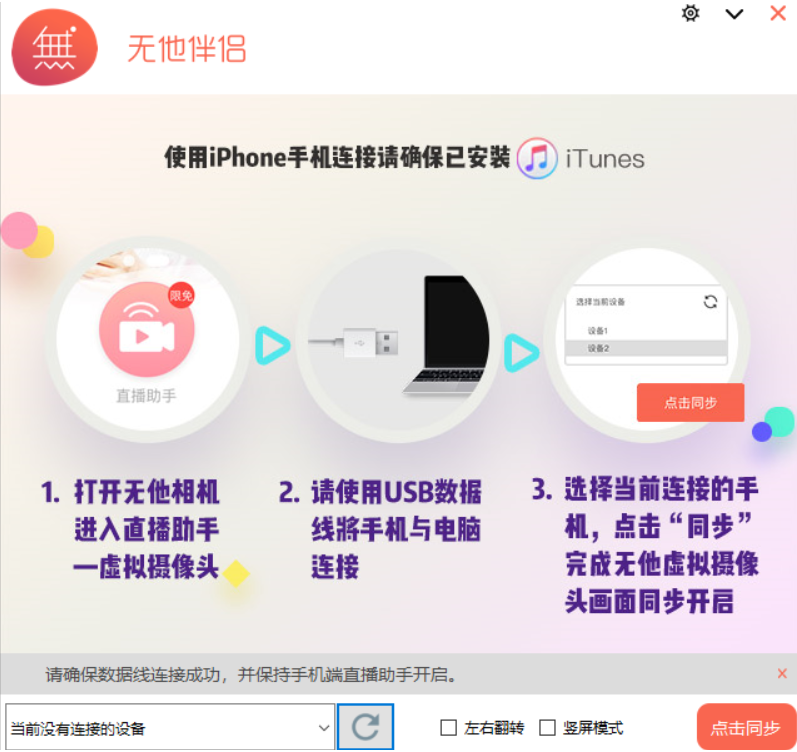
方法1:無他相機電腦版主要透過「無他直播伴侶」(也稱無他伴侶)實現,能讓手機變成電腦的高清虛擬攝影機,適合直播、視訊會議或錄影使用。無他直播伴侶安裝步驟如下:
- 在電腦瀏覽器搜尋「無他相機官方網站」或直接前往官方相關頁面。
- 找到並下載「無他直播伴侶」安裝檔。
- 完成安裝後,開啟伴侶軟體,並在手機無他相機APP中進入「直播伴侶」或「虛擬攝影機」模式進行連接。
- 連接成功後,即可在電腦的直播軟體(OBS、Zoom 等)中選取無他相機作為影像來源。
安裝完成後,建議先更新到最新版本,並在設定中調整解析度與美顏參數,就能享受手機與電腦跨裝置的順暢體驗。
方法2:使用安卓模擬器安裝無他相機電腦版
在電腦上下載 BlueStacks 或雷電模擬器,在模擬器環境內建立虛擬的手機系統,再從中進行無他相機的下載與操作。
雖然透過模擬器可以勉強在電腦上開起 App,但這種操作方式通常相當消耗電腦效能,且由於模擬器的限制,照片和影片的畫質往往會遭到大幅度壓縮。如果你需要在電腦上進行更高規格、更專業的高清人像修圖,這可能不是最完美的方法,建議直接用免費電腦人像修圖軟體。
四、拍照不假面!無他相機設定怎麼調最自然?
掌握無他相機設定是拍出好照片的關鍵。無他相機怎麼調? 以下是新手友好步驟:
- 開啟APP後,點擊畫面右上角美顏開關。
- 逐項調整瘦臉、大眼、磨皮、亮白等參數,建議從自然數值開始(例如瘦臉不要超過中間值)。
- 選擇適合的濾鏡,並即時預覽效果。
- 進階可自訂預設,方便下次快速套用。
如果拍出來的照片太假、下巴太尖、皮膚像水泥牆一樣沒有紋理。究竟無他相機怎麼調才好看?
- 磨皮設定(控制在 20 - 30): 磨皮數值千萬不要拉到 50 以上,否則會失去皮膚原本的毛孔與光澤感。控制在 25 左右可以有效淡化瑕疵,同時保留真實的肌膚質感。
- 瘦臉與大眼(控制在 15 - 20): 每個人的精緻五官比例不同,但過大的眼睛與過尖的下巴會顯得極不自然。建議微調 15 左右,達到稍微修飾氣色與臉型的效果即可。
- 美白與紅潤(控制在 15 - 25): 避免盲目追求死白。適度調高一點點紅潤度,能讓氣色看起來像是剛運動完、或是擦了淡淡素顏霜一樣自然。
- 關閉照片浮水印: 記得點擊畫面右上角的「設定」齒輪,找到「照片浮水印」功能並將其關閉。這樣拍出來的照片才不會帶有官方商標,整體視覺會顯得更加乾淨、高級。
五、無他相機進階推薦:搭配 PixPretty AI 修圖更專業|無他相機電腦版修圖最佳替代
用無他相機調整好設定、拍出滿意的照片後,如果希望進一步精修,讓圖片達到更專業、自然的質感,這時強烈推薦搭配PixPretty,這是一款專為人像後期設計的商業級AI修圖軟體,特別適合需要深度調整的使用者,無論新手還是專業修圖者。它能完美延續無他相機的即時美顏風格,將照片從「好看」提升到「專業級」。
- 自然祛瑕疵與中性灰磨皮:智能去除痘痘、黑眼圈、法令紋、頸紋等,同時保留真實皮膚紋理,避免假面感。
- 面部重塑與全身美型:精準瘦臉、五官微調、妝容調整、瘦身、瘦腿、長腿等,調整後比例自然協調。
- 膚色調節與豐富濾鏡:提升透亮度、美白、紅潤,並提供日系、清透、復古膠片等多種寫真照片風格,輕鬆統一照片氛圍。
- 批量處理與專業預設:內建證件照、婚紗照、畢業照等模板,一鍵套用多張照片,大幅節省時間。
- 適用多種場景:全家福、婚紗照、畢業照、證件照、履曆照、個人專業寫真照、社群社媒日常分享高質感美照等等
這些功能讓無他相機拍攝的即時照片,經過PixPretty處理後更具質感與商業價值。
-
上傳照片
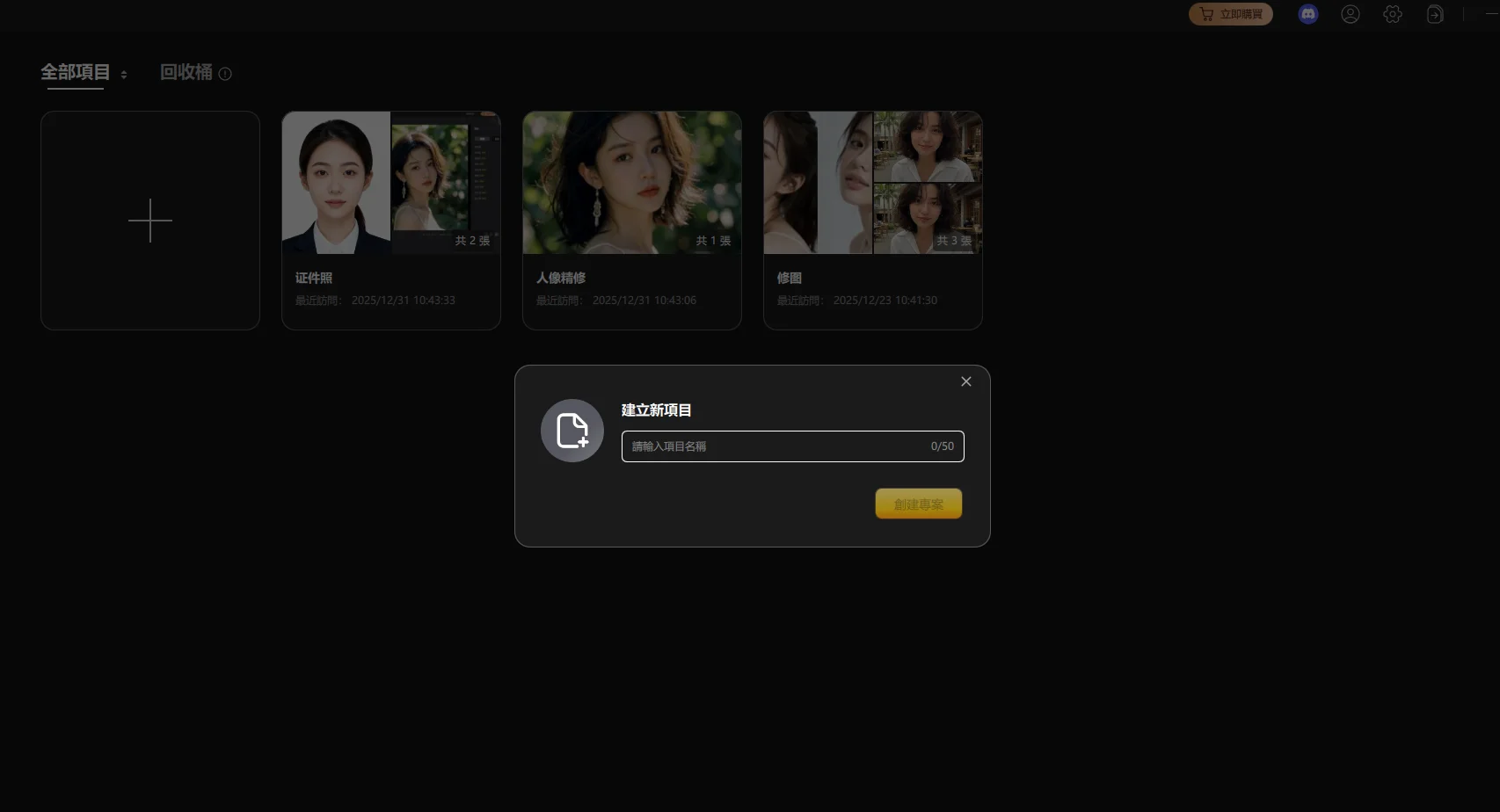
打開 PixPretty ,將你需要精修的自拍照、生活照或專業寫真圖片一鍵拖拽導入系統,AI 會在後台秒級自動識別人像區域。
-
一鍵套用預設或自由微調
你可以直接在右側選單點擊「預設模板」(如:質感肌、寫真等)一鍵完成基礎美顏;也可以透過滑桿,自由控制五官比例、膚色亮度、去瑕疵強度或切換潮流濾鏡。
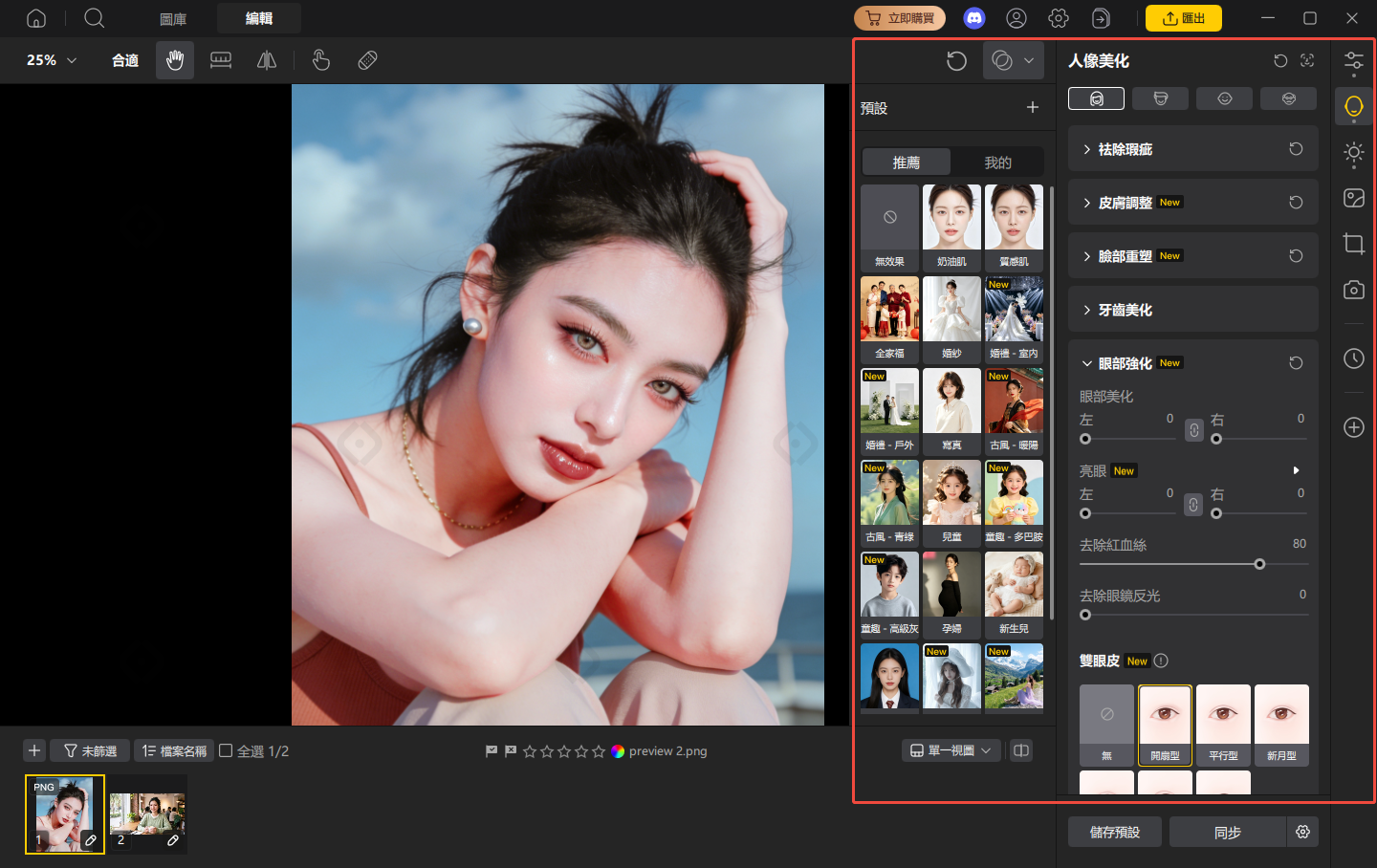
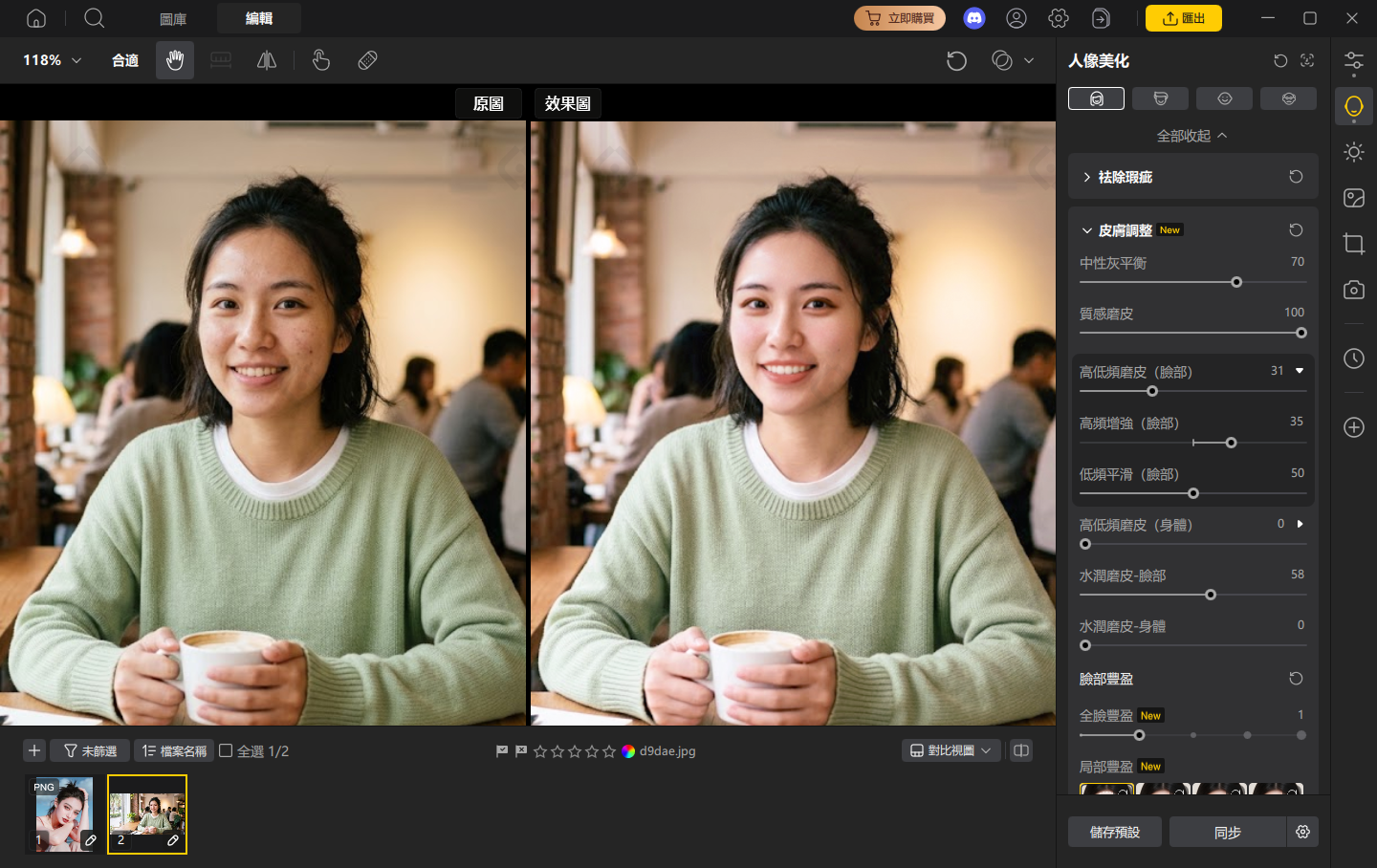
-
高清無損導出
調整滿意後,點擊導出即可獲得一張保留完美皮膚質感、畫質高清、毫無 AI 假臉感的精緻大片!
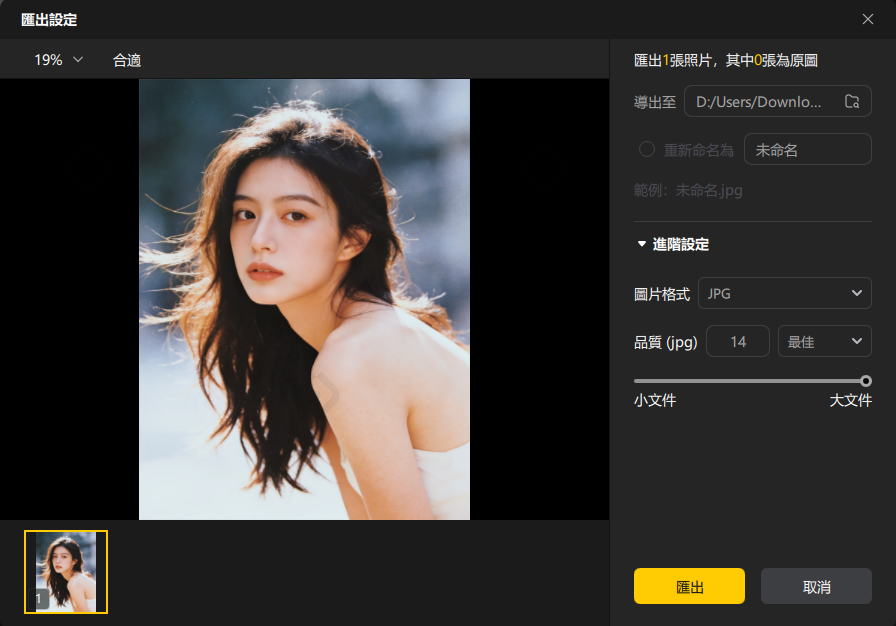
無論你是日常自拍、證件照需求,還是婚紗、旅拍等進階使用者,PixPretty都能成為無他相機電腦版最強力的修圖補充工具。
結語
無他相機以簡單易用與出色效果,持續在台灣受到歡迎。無論你是好奇什麼是無他相機,還是想了解無他相機下載、設定與收費細節,這篇無他相機指南都已涵蓋重點。如果你想要使用無他相機電腦版卻無法直接下載使用,或者需要更急進階專業人像徐修圖,建議使用PixPretty能更輕鬆修出自信吸睛的好照片。


