
Giới thiệu trang làm việc
Chào mừng đến với PixPretty!
PixPretty cam kết cung cấp giải pháp hình ảnh thông minh cho nhiếp ảnh thương mại, với khả năng phân tích thông minh từng bức ảnh nhằm đạt được hiệu quả hậu kỳ ở cấp độ chuyên nghiệp.Chúng tôi liên tục đầu tư vào nghiên cứu và tích lũy dữ liệu thẩm mỹ, mang đến giá trị kép giữa công nghệ AI tiên tiến và tính nghệ thuật nhân văn trong từng sản phẩm hình ảnh.
Hiện tại, phiên bản dành cho máy tính để bàn hỗ trợ hệ điều hành Windows.
Tổng quan trang đăng nhập
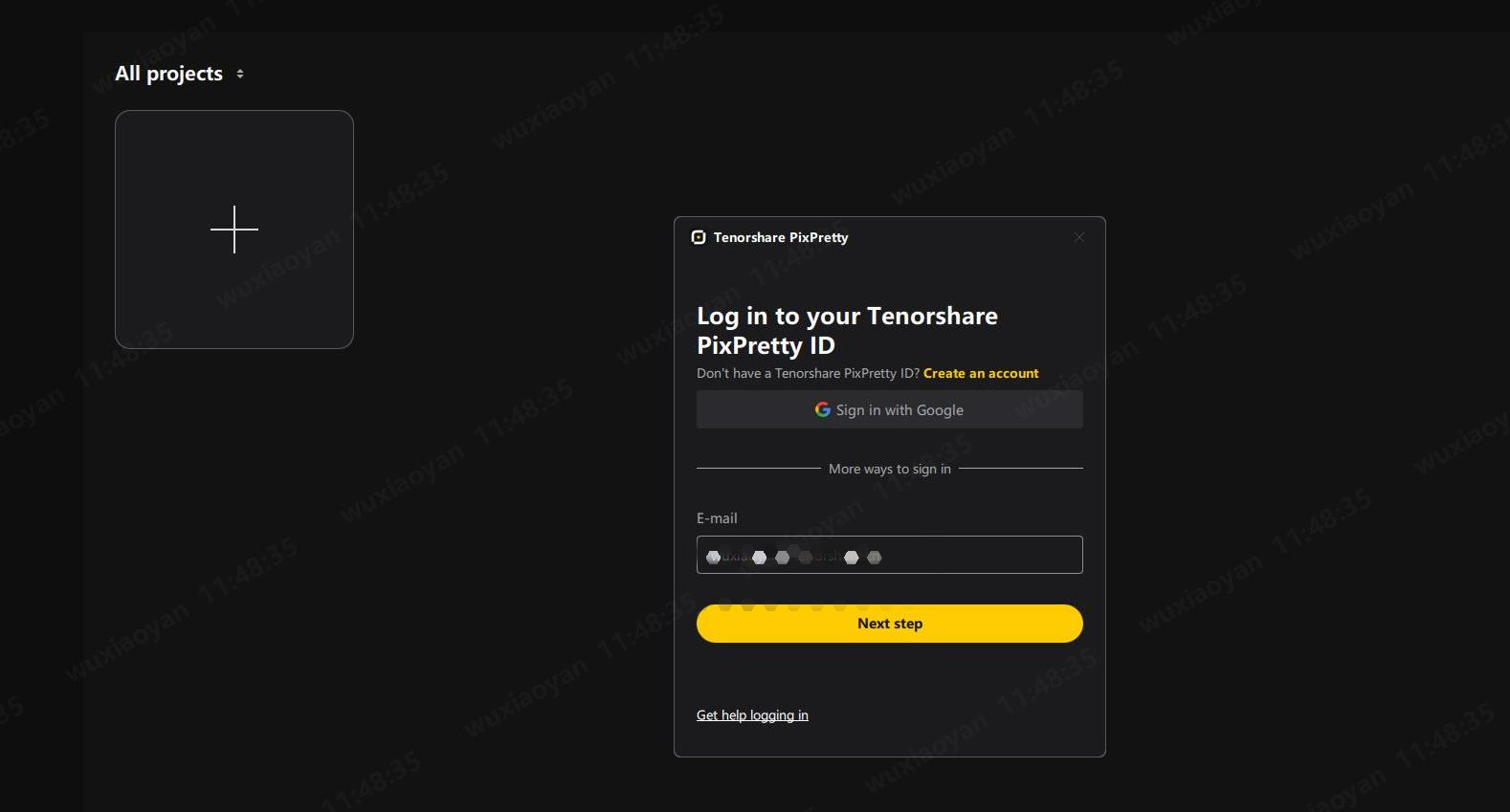
- Bước 1: Trường nhập tài khoản: Vui lòng nhập địa chỉ email đã đăng ký với PixPretty vào đây.
- Bước 2: Trường nhập mật khẩu: Vui lòng nhập mật khẩu đã đăng ký với PixPretty để đăng nhập. Nếu bạn quên mật khẩu, hãy nhấp vào “Quên mật khẩu?” bên dưới để đặt lại.

Tổng quan trang dự án
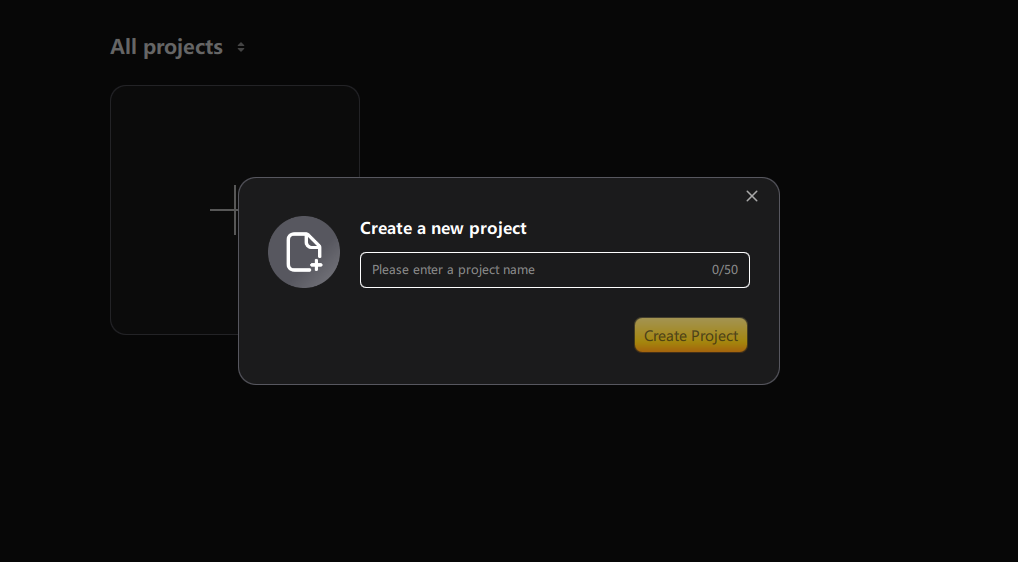
1.Tất cả dự án: Bao gồm Tạo dự án mới và Dự án cục bộ.
- Tạo dự án mới: Nhấn vào dấu “+” để tạo một dự án mới.
- Dự án cục bộ: Xem và chọn tất cả các dự án đã được tạo trên thiết bị này.
- Sắp xếp dự án: Hỗ trợ sắp xếp theo thời gian mở gần nhất, thời gian tạo, thời gian cập nhật, hoặc tên dự án. Sau khi chọn quy tắc sắp xếp, bạn có thể hiển thị theo thứ tự tăng dần hoặc giảm dần.
Tổng quan trang Chỉnh sửa chi tiết
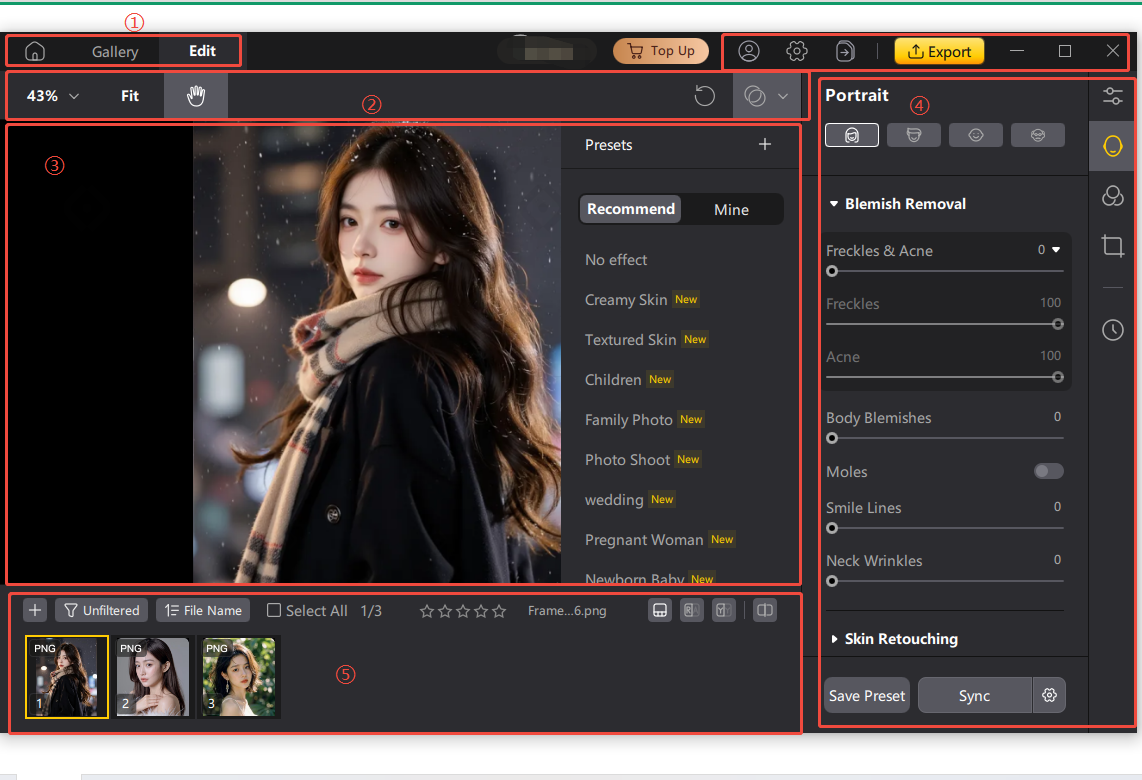
- Điều chỉnh tỷ lệ hiển thị:Bạn có thể nhấp vào con số ở góc trên bên trái để chọn tỷ lệ phù hợp nhằm điều chỉnh kích thước hiển thị ảnh. Nhấn nút "Phù hợp" ở bên phải để ảnh được hiển thị với kích thước tối ưu một cách nhanh chóng.
- Kéo ảnh: Sau khi vào trang chỉnh sửa, chức năng này được chọn mặc định. Bạn có thể kéo và phóng to/thu nhỏ ảnh trong khu vực xem trước tùy ý.
- Cài đặt sẵn:Tại đây, bạn có thể sử dụng và quản lý các preset của mình. Vui lòng xem chi tiết tại: Tạo preset mới, Nhập preset, Quản lý preset.
2.Thanh công cụ:Bao gồm các công cụ: Điều chỉnh tỷ lệ, Kéo ảnh, và Cài đặt sẵn.
3.Khu vực xem trước ảnh:Xem trước ảnh sau khi chỉnh sửa. Bạn cũng có thể nhấp vào nút "So sánh nhiều chế độ hiển thị" ở góc dưới bên phải để xem ảnh trước và sau khi chỉnh sửa.
4.Khu vực cá nhân:Bao gồm: Mua gói dịch vụ, Hỗ trợ khách hàng, Trung tâm cá nhân, Danh sách xuất ảnh, và Xuất ảnh.
- Mua gói dịch vụ: Nhấn để chuyển đến trang mua gói.
- Hỗ trợ khách hàng: Nhấn để mở giao diện liên hệ với nhân viên hỗ trợ.
- Trung tâm cá nhân: Xem số lượng ảnh còn lại, cập nhật phần mềm, đăng xuất tài khoản, v.v.
- Danh sách xuất ảnh: Xem tiến trình xuất ảnh hiện tại và các ảnh đã xuất.
- Xuất ảnh: Nhấn để xuất ảnh sau khi hoàn tất chỉnh sửa.
5.Khu vực ảnh thu nhỏ:Xem tất cả ảnh trong dự án hiện tại. Bạn có thể:Nhấp 「+」 để thêm ảnh mới vào dự án.Nhấp nút lọc để lọc ảnh theo điều kiện.Nhấp nút sắp xếp để thay đổi thứ tự hiển thị.Gắn dấu sao để đánh dấu ảnh quan trọng.
6.Khu vực chức năng:Tại đây bạn có thể chuyển đổi giữa các mô-đun chức năng và sử dụng các chức năng con tương ứng.
Tổng quan trang Thư viện ảnh
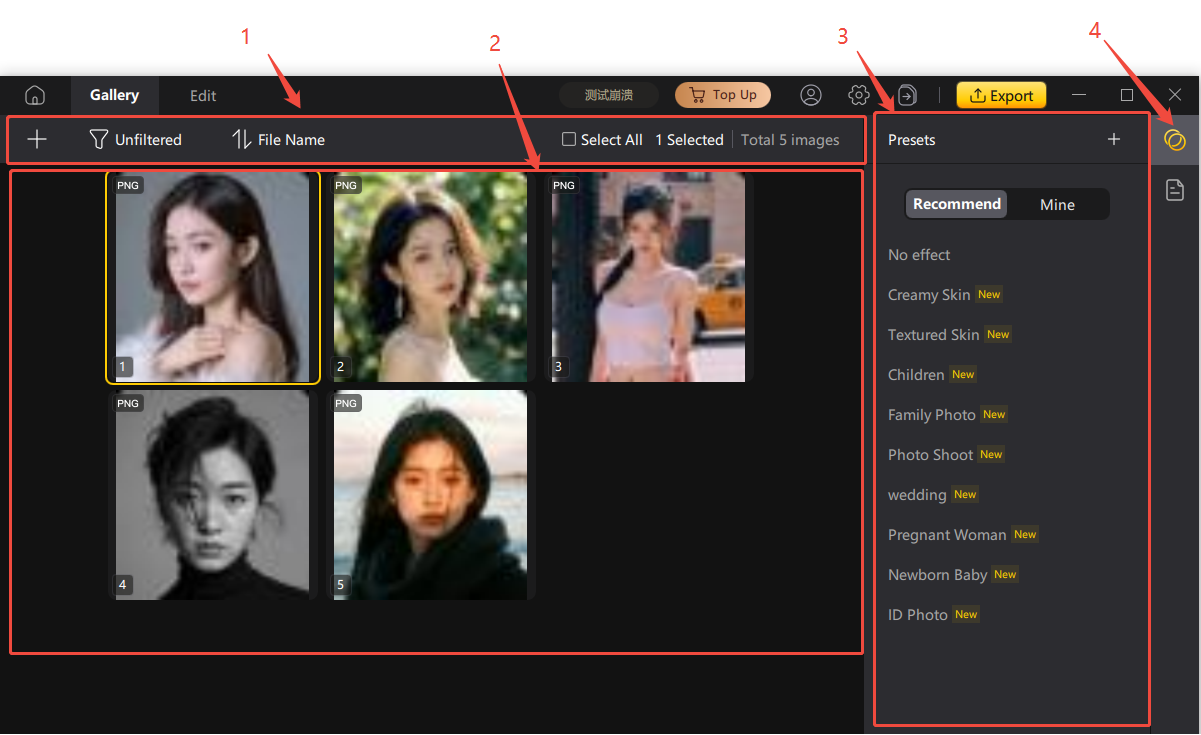
1.Thanh chức năng:Gồm: Nhập ảnh, Sắp xếp, Trạng thái hiển thị, và hiển thị số lượng ảnh đã chọn / tổng số ảnh trong dự án.
- Chức năng lọc hỗ trợ 4 cách lọc:Đánh dấu sao,Trạng thái chỉnh sửa,Trạng thái xuất ảnh,Định dạng ảnh → Có thể kết hợp nhiều điều kiện lọc.
- Sắp xếp ảnh theo:Thời gian chụp,Thời gian chỉnh sửa,Xếp hạng sao,Loại tệp,Tên tệp → Mỗi cách sắp xếp đều có thể chọn tăng dần hoặc giảm dần.
- Trạng thái hiển thị gồm:Hiển thị ảnh RAW,Hiển thị trạng thái chỉnh sửa,Hiển thị trạng thái xuất ảnh
- Trạng thái xuất ảnh gồm:Đã xuất,Chưa xuất
- Định dạng ảnh gồm:JPEG,RAW,Định dạng khác
2.Khu vực ảnh thu nhỏ:Xem tất cả ảnh trong dự án hiện tại. Mỗi ảnh có thể hiển thị tối đa 4 loại ký hiệu:RAW ở góc phải trên,Đã xuất,Đã chỉnh sửa ở góc trái trên,Dấu sao ở dưới. Khi gắn dấu sao, viền ảnh sẽ đổi màu theo cấp độ sao.Bạn cũng có thể gắn sao nhanh cho ảnh ngay tại khu vực dấu sao dưới ảnh.
3.Dữ liệu metadata:Hiển thị thông tin metadata của ảnh hiện tại.
4.Cài đặt sẵn:Tại đây bạn có thể sử dụng và quản lý các preset của mình.
Loại bỏ khuyết điểm
Sử dụng nguyên lý "xám trung tính", loại bỏ hoàn toàn các vết thâm, mụn trên khuôn mặt, mang lại hiệu quả tự nhiên, chân thực và không để lại dấu vết.
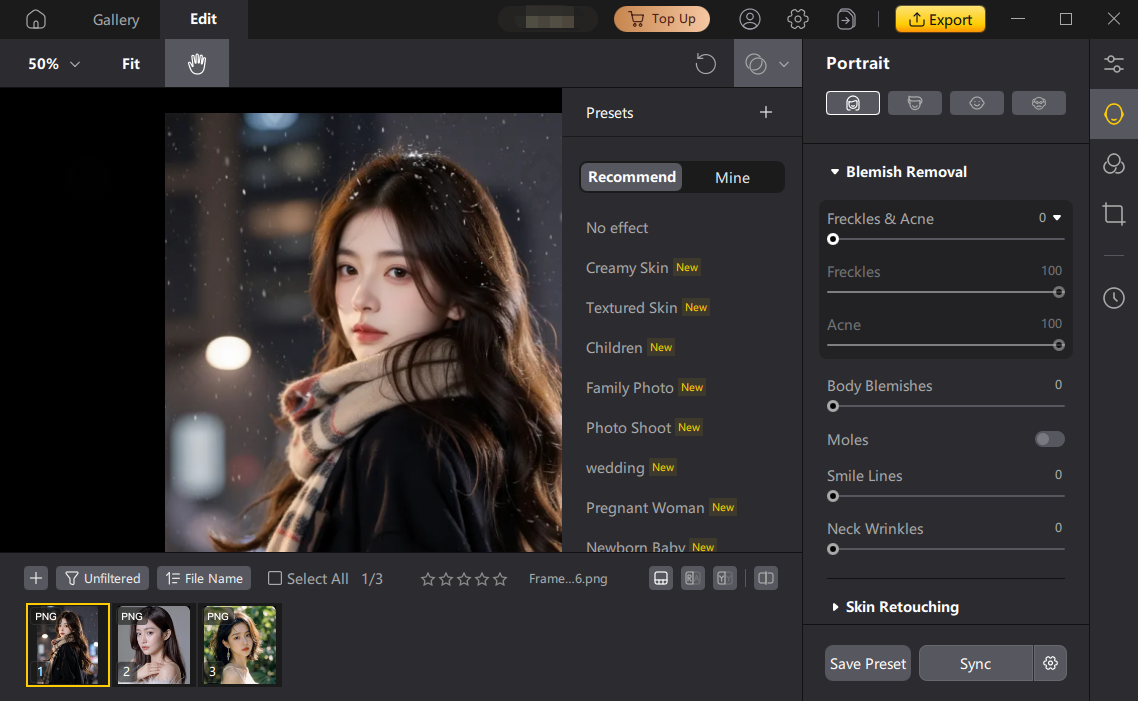
Cài đặt sẵn
1.Các loại Cài đặt sẵn gồm:Cài đặt sẵn điều chỉnh màu sắc, Cài đặt sẵn làm đẹp chân dung, Cài đặt sẵn kết hợp.
2.Làm đẹp chân dung:Cài đặt sẵn chỉ sử dụng các chức năng trong mô-đun làm đẹp chân dung.
3.Điều chỉnh màu sắc:Cài đặt sẵn chỉ sử dụng các chức năng trong mô-đun điều chỉnh màu sắc.
4. Kết hợp:Cài đặt sẵn kết hợp nhiều mô-đun như làm đẹp chân dung, điều chỉnh màu sắc và bộ lọc.
Ghi đè và chồng lớp Cài đặt sẵn
Đối với cùng một bức ảnh, nếu bạn áp dụng nhiều Cài đặt sẵn cùng loại (hoặc áp dụng một loại trước rồi chồng thêm Cài đặt sẵn kết hợp), hiệu quả cuối cùng sẽ dựa trên Cài đặt sẵn được sử dụng sau cùng.Nếu bạn áp dụng nhiều loại Cài đặt sẵn khác nhau, hiệu quả cuối cùng sẽ kết hợp tất cả các Cài đặt sẵn đã dùng.
Ví dụ:Áp dụng trước "Cài đặt sẵn chất da mịn" (loại chân dung), sau đó áp dụng "Cài đặt sẵn da kem" → hiệu quả của "chất da mịn" sẽ bị ghi đè, chỉ giữ lại hiệu quả của "da kem".
Áp dụng trước "Cài đặt sẵn chất da mịn", sau đó áp dụng "Cài đặt sẵn màu phim - Băng xanh" (loại màu sắc) → hai hiệu ứng sẽ được chồng lớp và cùng hiển thị.
Ví dụ:Áp dụng trước "Cài đặt sẵn chất da mịn" (loại chân dung), sau đó áp dụng "Cài đặt sẵn da kem" → hiệu quả của "chất da mịn" sẽ bị ghi đè, chỉ giữ lại hiệu quả của "da kem".
Áp dụng trước "Cài đặt sẵn chất da mịn", sau đó áp dụng "Cài đặt sẵn màu phim - Băng xanh" (loại màu sắc) → hai hiệu ứng sẽ được chồng lớp và cùng hiển thị.
Áp dụng hàng loạt hiệu ứng sang ảnh khác
-
Cách 1:
Áp dụng nhiều Cài đặt sẵn cùng loại sẽ chỉ giữ hiệu quả của lần cuối cùng. Áp dụng Cài đặt sẵn khác loại sẽ hiển thị tổng hợp hiệu ứng từ tất cả.
Ví dụ như trên:Áp dụng "chất da mịn" rồi tiếp tục với "da kem" → chỉ hiệu ứng "da kem" có hiệu lực.
Áp dụng "chất da mịn" rồi thêm "phim - Băng xanh" → cả hai hiệu ứng sẽ hoạt động. -
Cách 2:
Sau khi hoàn tất chỉnh sửa một ảnh, sử dụng phím tắt Control + C / Command + C để sao chép hiệu ứng, sau đó Control + A / Command + A để chọn tất cả ảnh, rồi Control + V / Command + V để dán hiệu ứng và áp dụng hàng loạt.
Khi sao chép, bạn có thể chọn các hiệu ứng cần đồng bộ và nhấn "Lưu cài đặt", sau đó dùng Control + V / Command + V để áp dụng cho các ảnh khác. -
Cách 3:
Bạn cũng có thể lưu hiệu ứng ảnh đã chỉnh sửa thành một Cài đặt sẵn mới, sau đó chọn toàn bộ ảnh và áp dụng Cài đặt sẵn đó một cách nhanh chóng.