想拍出雜誌級美照?2026最值得收藏的人像修圖軟體都在這!
2026人像修圖軟體推薦完整指南!從免費照片編輯軟體到專業修圖工具,手機電腦都能用。本文分享10款熱門人像修圖軟體、實用修圖技巧,讓你的照片質感瞬間提升。立即查看最適合你的修圖工具!
你是否常常覺得自己拍的照片「差一點意思」?明明光線、角度都抓得不錯,但總覺得不夠精緻?其實,專業攝影師和普通人的差距,往往就在「後製修圖」這一步。
隨著AI技術的突飛猛進,2026人像修圖軟體推薦清單已經和過去大不相同。無論你是社群小編、自由接案者,還是單純想讓自拍更好看的一般使用者,選對修圖工具都能讓你的照片質感翻倍!
這篇2026年手機修圖軟體推薦文章將為你深入分析10款最值得入手的修圖工具,涵蓋免費與付費選項、手機與電腦版本,並分享實用的人像修圖技巧,讓你快速上手,拍出令人驚艷的作品。
⭐相關閱讀:還在花錢跑照相館?學會用iPhone拍證件照,在家10分鐘搞定!
一、2026人像修圖軟體挑選指南
在眾多修圖工具中,如何找到最適合自己的那一款?以下是三個關鍵考量點:
- 功能需求優先:如果只是想快速美肌、調亮度,簡易型App就夠用;若需要精修五官、調整光影,就得選專業級軟體。
- 操作便利性:初學者建議選擇介面直覺、有AI輔助功能的人像修圖軟體,避免學習曲線過陡。
- 預算考量:免費照片編輯軟體功能已相當完整,但若想解鎖進階功能或去除浮水印,付費版通常更划算。
二、2026年手機修圖軟體推薦(5款)
談到2026年手機修圖軟體推薦,AI智能化已成為主流趨勢。以下精選5款在台灣最受歡迎的手機修圖App,幫助你快速找到最適合的修圖工具。
1. PixPretty — AI智能人像修圖神器
PixPretty是2026年異軍突起的人像修圖工具,特別適合需要快速產出高質感照片的使用者。它的AI演算法能自動辨識臉部特徵,一鍵完成美肌、瘦臉、大眼等調整,同時保留自然妝感,不會出現「塑膠臉」的尷尬效果。
核心功能特色:
- ✅ 智能膚質優化:採用深度學習技術,自動辨識並去除痘痘、斑點等瑕疵,同時保留皮膚真實紋理,避免過度磨皮
- ✅ 一鍵風格轉換:內建專業攝影師調色方案,從清新日系到復古膠片風格應有盡有
- ✅ 批次處理功能:特別適合需要處理大量照片的社群經營者或婚禮攝影師
- ✅ 智能光影調整:自動分析照片光源方向,優化臉部明暗對比
適用族群:社群小編、電商賣家、自由接案攝影師、追求效率的一般使用者
實測心得:筆者用iPhone 15拍攝的逆光人像照,原本臉部偏暗、膚色不均,透過PixPretty的AI修復功能,30秒內就完成膚質優化和光線補償,效果自然且專業。這也是為什麼它能成為2026年手機修圖軟體推薦榜單的首選。
PixPretty 快速上手教學
-
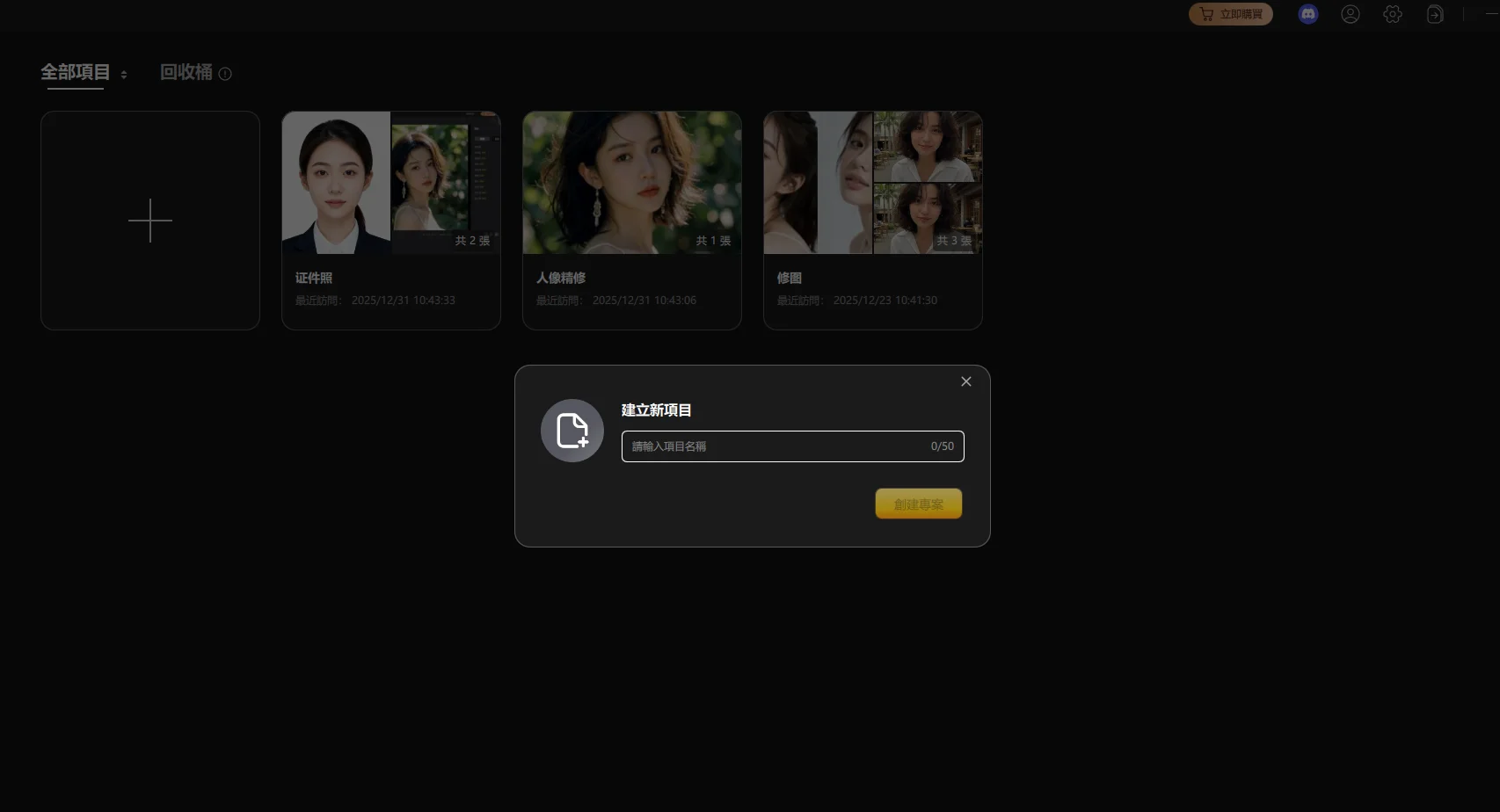
步驟一: 上傳照片
開啟PixPretty網頁版或App,點擊「新建項目」-「上傳照片」,支援JPG、PNG等常見格式。建議上傳2000像素以上的高解析度照片,修圖效果更佳。
-
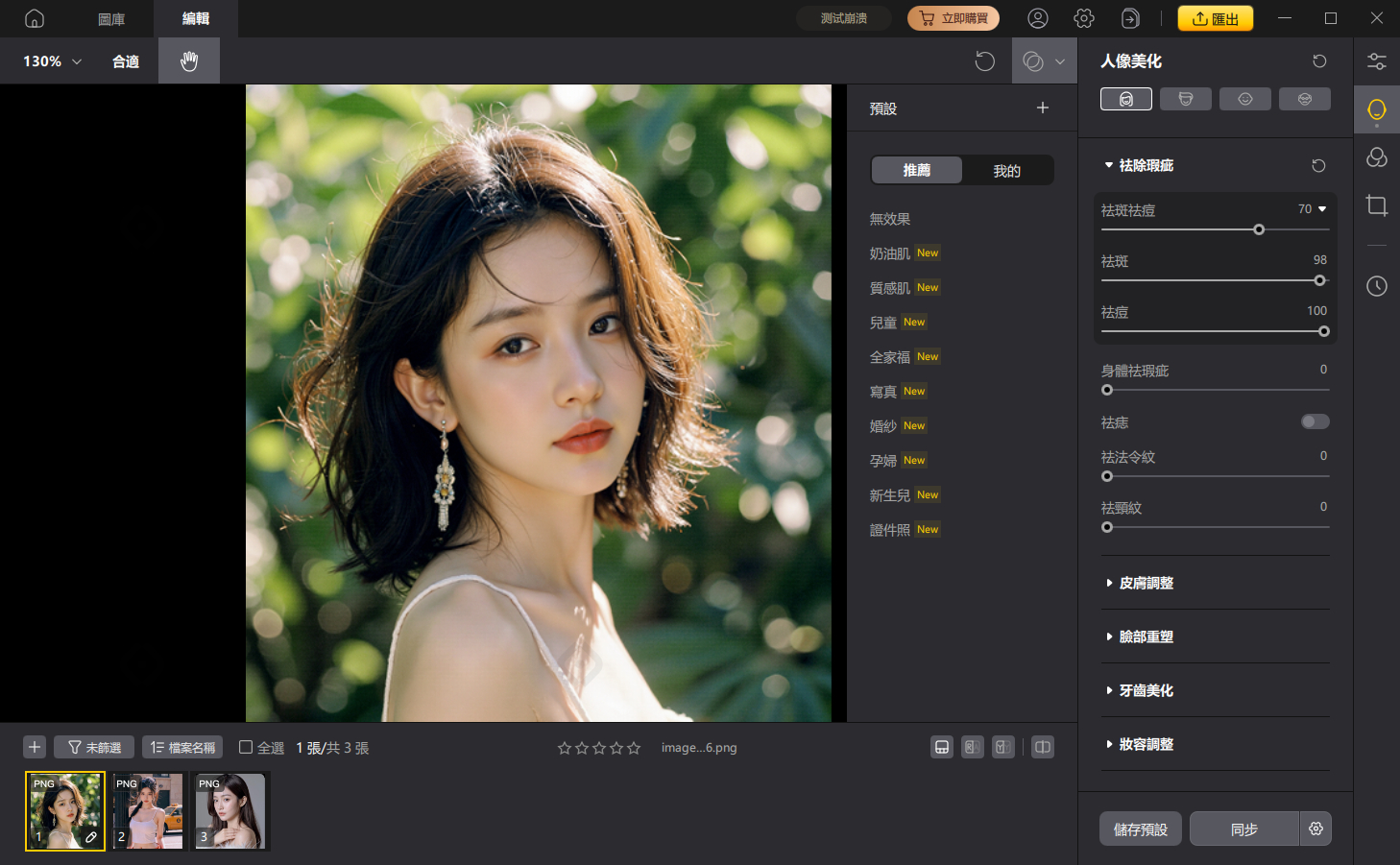
步驟二: 選擇人像美化模式
- 預設模式:直接套用已生成的修圖方案,適合趕時間的使用者
- 手動模式:可手動調整美肌強度、瘦臉程度、眼睛放大比例等參數
-
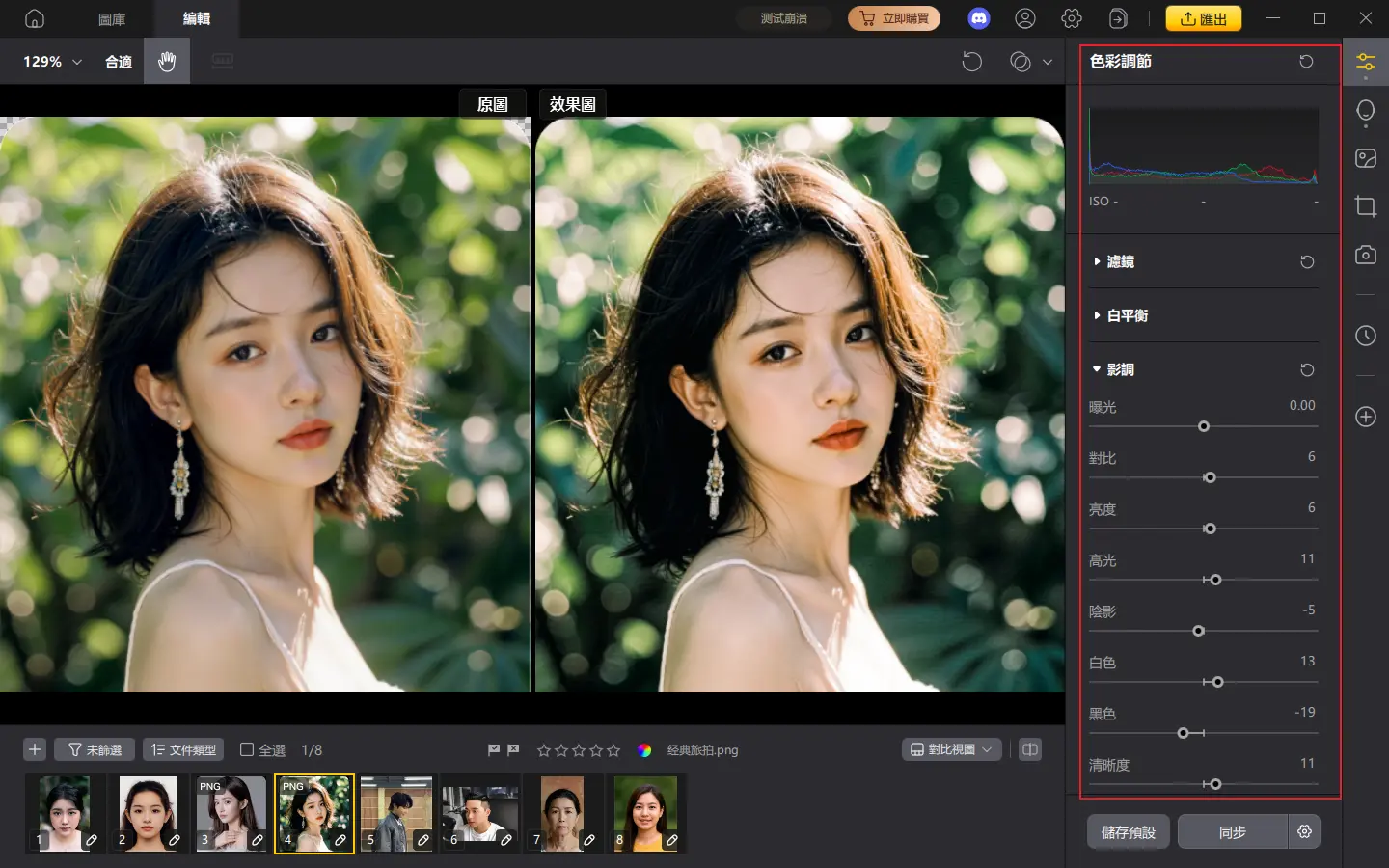
步驟三: 細節微調
在預覽畫面中,可以針對局部進行調整:
- 膚質:調整磨皮強度(建議設定在30-50%,保持自然)
- 五官:微調眼睛大小、鼻樑高度、下巴輪廓
- 光線:補光、陰影控制、高光壓制
-
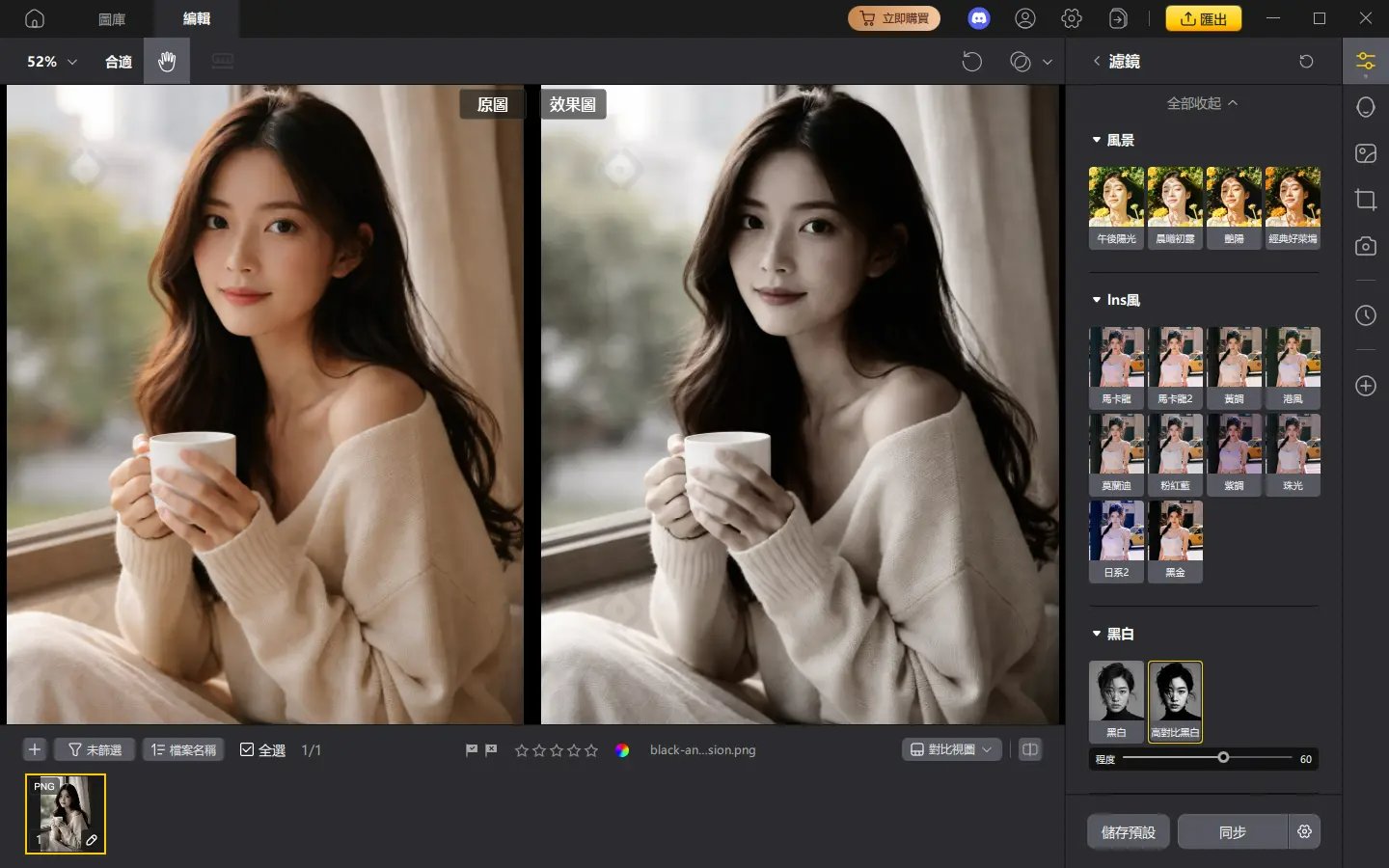
步驟四: 套用風格濾鏡
PixPretty提供20+種專業級濾鏡,包括「奶油肌」、「韓系透亮」、「日雜清新」等。建議先完成基礎修圖再套用濾鏡,效果更協調。
-
步驟五: 下載成品
免費版可下載1080p解析度照片,付費會員支援4K原尺寸輸出。批次處理時可一次下載多張照片的ZIP壓縮檔。
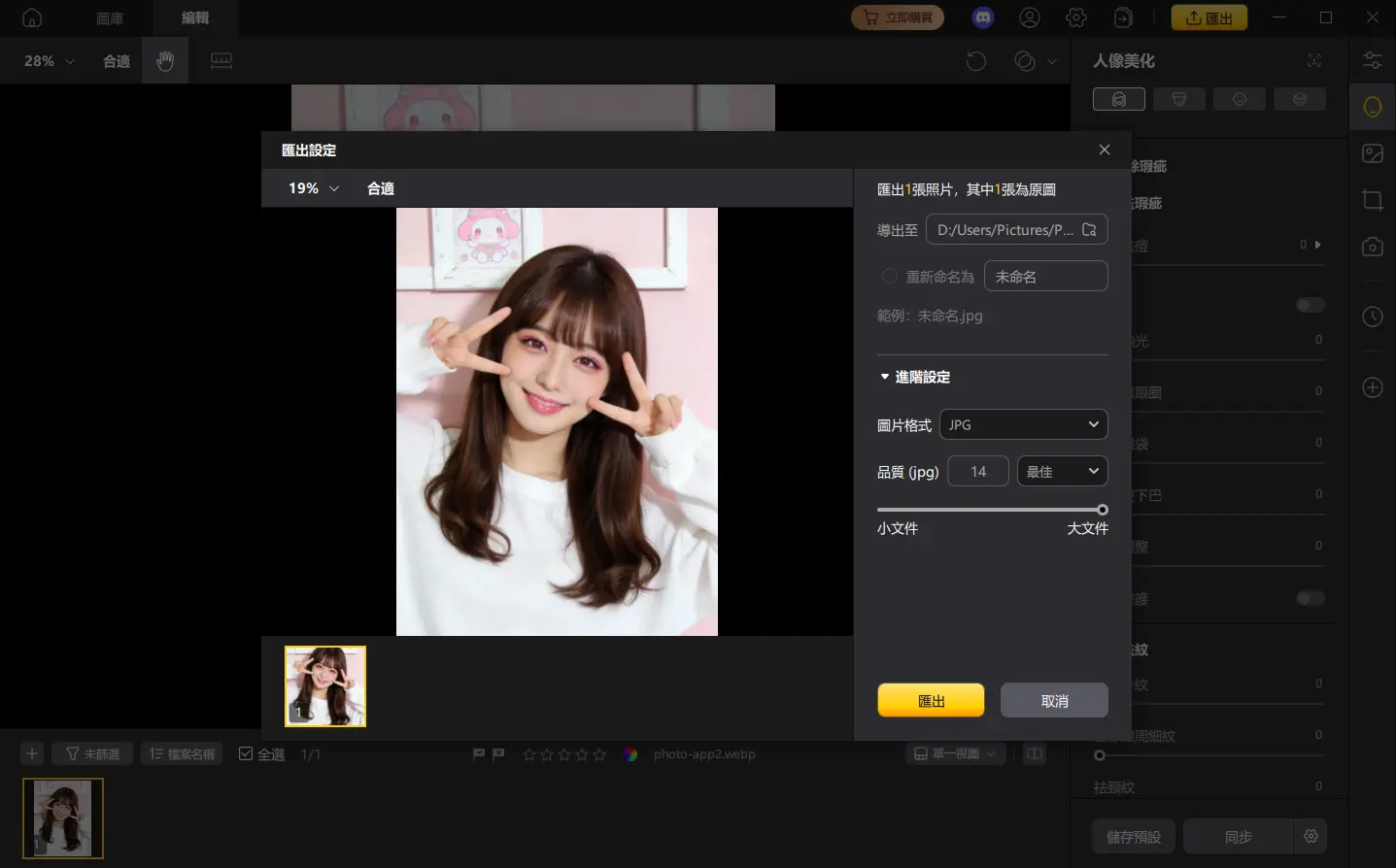
省時技巧:如果經常修同類型照片(如商品模特兒照),可將常用參數「儲存為預設」,下次直接套用,效率提升3倍!
2. 美圖秀秀 — 台灣最普及的修圖App
美圖秀秀自2008年進入台灣市場以來,累積超過500萬下載量,是台灣使用者最熟悉的修圖軟體之一。

功能亮點:
- AI人像美容:2026年版本升級了臉部辨識技術,能分辨不同膚質類型(油性、乾性、混合性),提供客製化美肌方案
- 豐富素材庫:超過10,000組免費貼紙、濾鏡、邊框,每週更新應景主題(如農曆新年、畢業季)
- 拼圖功能:支援最多9張照片拼圖,內建100+版型,適合製作Instagram限動或FB貼文
- 智能去背:一鍵去除背景,可更換純色或場景背景,適合電商產品照
收費方式:基礎功能完全免費,VIP會員月付NT$140可解鎖獨家濾鏡、去除浮水印、雲端儲存空間。
實測評價:美圖秀秀的優勢在於「簡單好上手」,但AI修圖效果較為制式化,容易出現「網紅臉」。適合日常自拍美化,不適合需要精細調整的專業需求。
最佳使用情境:快速產出社群貼文、製作生日賀卡、朋友聚會照片美化。在2026年手機修圖軟體推薦清單中,它依然是入門首選。
3. VSCO — 文青風格愛好者首選
VSCO是國際知名的攝影社群平台兼修圖軟體,在全球擁有超過2億用戶,特別受到18-35歲文青族群喜愛。
核心競爭力:
- 獨家底片濾鏡:與Kodak、Fujifilm等底片大廠合作,數位化經典底片色調(如Kodak Portra 400、Fuji Pro 400H),呈現溫潤、高級的類比質感
- HSL色彩工具:可單獨調整8種顏色的色相、飽和度、明度,打造獨特調色風格
- 顆粒與褪色效果:模擬底片的自然顆粒感和色彩褪化,增添復古氛圍
- 創作者社群:可追蹤全球攝影師作品,學習他們的調色技巧
收費方式:免費版提供10組基礎濾鏡,VSCO會員年費NT$600解鎖200+濾鏡、進階編輯工具、教學影片。
適用族群:追求獨特美學的攝影愛好者、Instagram質感經營者、喜歡底片風格的文青。
專業建議:VSCO的人像修圖功能相對基礎(僅有膚色調整、銳化等),建議搭配其他軟體先完成基礎美肌,再用VSCO調色,達到最佳效果。
熱門濾鏡推薦:
- A6:適合亞洲膚色,提亮膚質同時保留溫暖色調
- HB2:清新日系風格,適合戶外人像
- C1:經典黑白濾鏡,強化對比和情緒感
4. Facetune2 — 精細化修圖工具
Facetune2由以色列公司Lightricks開發,是專為人像修圖設計的專業級App,在歐美市場評價極高。

專業級功能:
- 精準五官調整:可單獨調整眼距、鼻翼寬度、嘴唇厚度、臉型輪廓,精細度堪比Photoshop的液化工具
- 牙齒美白:AI辨識牙齒位置,自動美白同時保留自然光澤,避免「瓷器白」的假感
- 頭髮編輯:可改變髮色、增加髮量、撫平碎髮,甚至嘗試不同髮型
- 妝容模擬:虛擬上妝功能,可試塗口紅、眼影、腮紅,預覽不同妝感效果
- 皮膚平滑:分為「自然」和「增強」兩種模式,可依需求調整
收費方式:採訂閱制,月付NT$330或年付NT$1,200。雖然價格偏高,但對追求完美修圖的使用者來說物有所值。
實測心得:Facetune2的液化功能非常強大,但也容易「修過頭」。建議搭配「前後對比」功能,隨時檢視修改幅度,保持自然感。
最佳使用場景:專業形象照、約會照、婚紗照精修、需要精細調整五官的場合。
注意事項:過度使用可能導致照片失真,建議遵循「微調原則」——每次調整不超過原始狀態的20%。
5. Snapseed — Google出品的免費神器
Snapseed是Google旗下的免費修圖軟體,完全無廣告、無內購,卻提供專業級修圖功能,被譽為「手機版Lightroom」。
強大功能:
- 29種專業工具:涵蓋基礎調色、曲線、HSL、局部調整、雙重曝光等進階功能
- 臉部優化工具:可單獨調整臉部膚色、眼睛亮度、對焦強度,不影響背景
- 修復筆刷:智能去除路人、雜物、電線等干擾元素,演算法優秀
- 局部調整:可在照片上設置多個「控制點」,針對特定區域調整亮度、對比、飽和度
- RAW檔支援:可直接編輯RAW格式照片,保留最大後製空間
適用族群:預算有限但想學專業修圖的學生、業餘攝影愛好者、不喜歡訂閱制的使用者。
學習曲線:相較於美圖秀秀,Snapseed需要一定學習時間,但Google提供完整的官方教學影片,搭配YouTube上的中文教學資源,通常一週就能掌握基本操作。
修圖技巧分享:
- 人像修圖流程:臉部優化(美肌)→ 局部調整(提亮臉部)→ 曲線(調整整體色調)→ 銳化(增加清晰度)
- 善用「蒙版」功能:調整任何參數後,點擊右上角圖示可進入蒙版模式,用手指塗抹決定效果套用範圍,實現精準控制
- 儲存為「樣式」:將常用的調整步驟儲存起來,下次一鍵套用,提升效率
推薦理由:完全免費卻功能強大,是免費照片編輯軟體推薦的首選,唯一缺點是不支援批次處理。在2026年手機修圖軟體推薦中,它是CP值最高的選擇。
三、電腦版人像修圖軟體推薦(5款)
對於需要更精細控制的專業工作者,人像修圖軟體電腦版本提供更完整的功能和更高的作業效率。以下是2026年最值得投資的5款電腦修圖軟體。
1. Adobe Lightroom — 專業攝影師標配
Adobe Lightroom是全球攝影師使用率最高的修圖軟體,特別擅長RAW檔處理和批次作業,是商業攝影的業界標準。
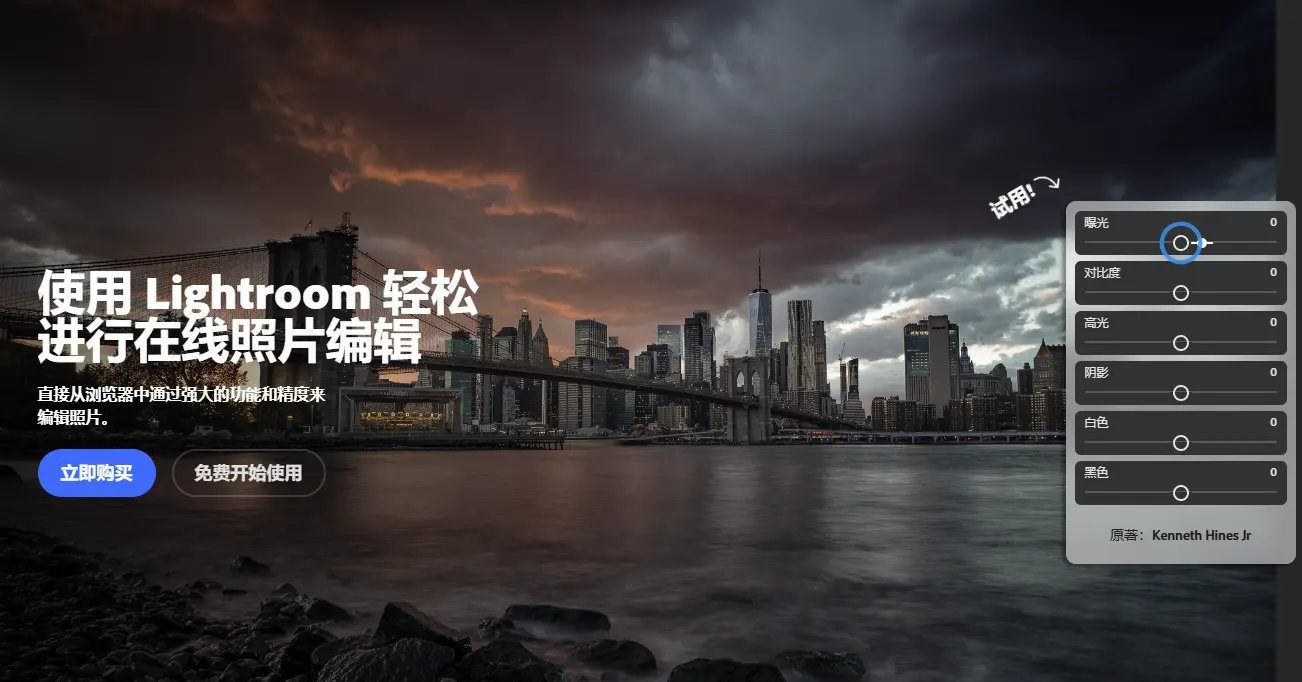
專業功能:
- 非破壞性編輯:所有調整都不會改動原始檔案,可隨時還原任何步驟
- Camera Raw引擎:最大程度挖掘RAW檔的動態範圍和色彩資訊,保留暗部和亮部細節
- AI遮色片:2026年版本新增「選取人物」、「選取天空」等AI功能,一鍵精準選取特定區域
- 批次處理:可將同一組調整同步套用到數百張照片,婚禮攝影師的救星
- 預設集市集:可購買或免費下載專業攝影師分享的調色預設,快速達成特定風格
收費方式:攝影計畫月付NT$326(含Lightroom + Photoshop + 20GB雲端空間)
適用族群:職業攝影師、婚攝、商業攝影、需要大量處理照片的工作者。
實測工作流程:
- 匯入照片並依拍攝時間、主題分類
- 快速瀏覽並標記優質照片(星級評分或色彩標籤)
- 對一張照片進行完整調整(曝光、白平衡、色調曲線、HSL等)
- 將調整同步到同場景的其他照片
- 針對個別照片微調(局部調整臉部亮度、去除雜物)
- 批次匯出,可設定檔案格式、解析度、浮水印
2. Photoshop — 無所不能的影像編輯霸主
Adobe Photoshop是影像處理領域的絕對王者,從基礎修圖到複雜合成、商業設計都能勝任。
2026年AI新功能:
- 神經網路濾鏡:可改變人物表情(微笑、驚訝)、年齡(年輕化、老化)、視線方向
- 天空替換:AI自動辨識天空區域,一鍵更換晴天、夕陽、星空等效果,並自動調整前景色調匹配
- 智能修補:框選要移除的物體,AI自動填補背景,效果自然無痕
- 物件選取工具:AI精準辨識人物、物品邊緣,快速去背
人像修圖核心工具:
- 液化濾鏡:專業級的臉部、身材調整工具,可精細控制每個像素
- 頻率分離:將皮膚的紋理和色彩分離處理,實現高品質磨皮同時保留細節
- 曲線與色階:精準控制照片明暗和色彩,是專業調色的基礎
- 圖層混合模式:透過疊加不同圖層實現複雜的光影效果
收費方式:包含在攝影計畫內(NT$326/月),或單獨訂閱NT$746/月。
實用人像修圖技巧:
- 使用「印章工具」去除痘痘、皺紋
- 用「減淡/加深工具」強化臉部輪廓的立體感
- 新增「曲線調整圖層」提亮膚色,並用遮色片控制範圍
- 最後用「銳化」濾鏡增加眼睛、頭髮的清晰度
3. Luminar Neo — AI驅動的新世代軟體
Luminar Neo由Skylum公司開發,是近年竄紅的修圖軟體推薦選項,以「讓AI幫你做苦工」為核心理念,大幅降低修圖門檻。
AI黑科技功能:
- 臉部AI:自動辨識臉部並優化膚質、消除黑眼圈、美白牙齒,可同時處理多人合照中的每張臉
- 皮膚AI:分析膚質狀況,自動去除瑕疵但保留毛孔、雀斑等自然特徵,避免「塑膠感」
- 身體AI:可調整身材比例,包括瘦身、增肌、調整體態
- 重新打光AI:在照片中新增虛擬光源,改變光線方向和強度,拯救光線不佳的照片
- 氛圍AI:一鍵增加霧氣、陽光、戲劇性等視覺效果
與Lightroom的差異:
- Luminar Neo更注重AI自動化,操作更簡單快速
- Lightroom在精細控制和專業調色上更勝一籌
- Luminar Neo是買斷制,長期使用成本較低
收費方式:買斷制NT$3,990(終身使用),或訂閱制月付NT$399。
適用族群:想要專業效果但不想花太多時間學習的業餘攝影師、從手機修圖進階到電腦的使用者。
最佳工作流程:匯入照片 → AI快速增強 → 臉部AI優化 → 手動微調色調 → 套用預設濾鏡 → 輸出
4. Capture One — 專業級RAW處理軟體
Capture One是丹麥Phase One公司的旗艦產品,在商業攝影和時尚產業佔有重要地位,許多國際品牌指定使用。
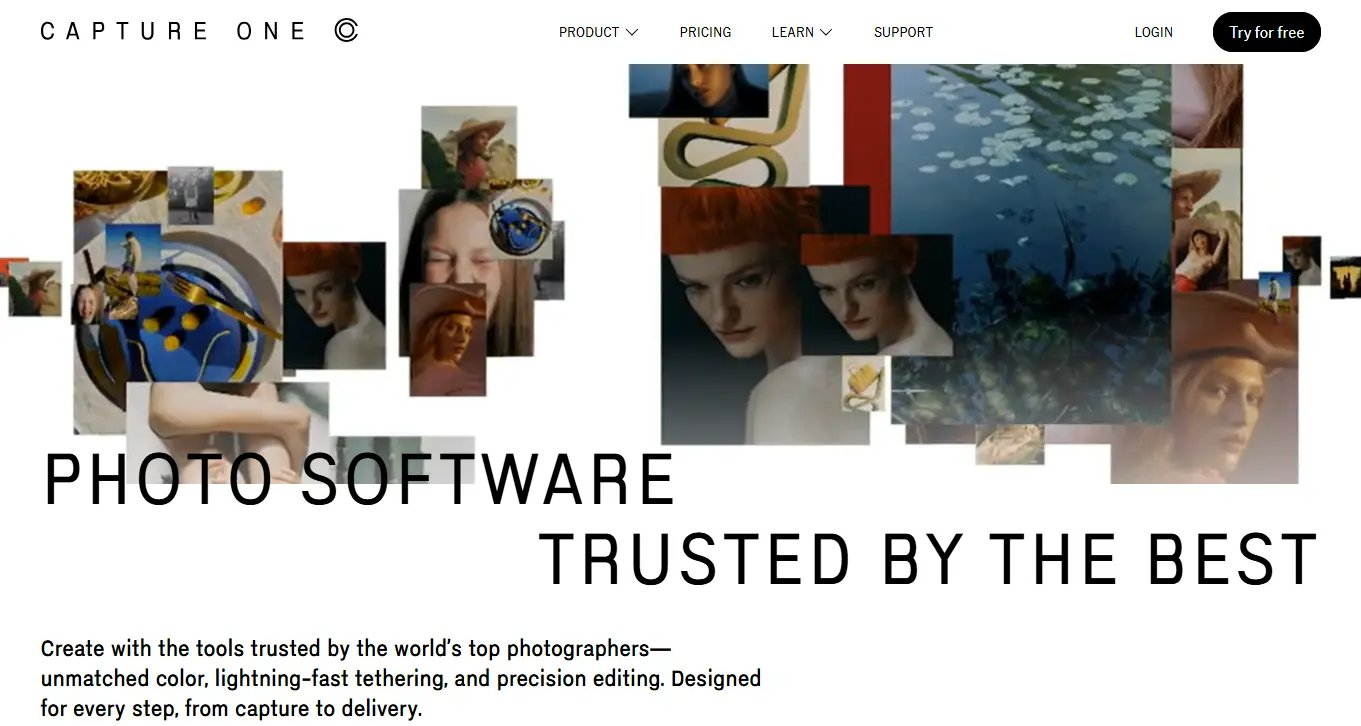
專業優勢:
- 色彩科學領先:色彩準確度和層次表現優於Lightroom,特別在膚色、服飾色彩上表現卓越
- 圖層系統:可建立多個調整圖層,每層獨立控制,實現複雜的局部調整
- 連線拍攝:相機連接電腦即時預覽,商業攝影的標準配備
- 蒙版工具:提供筆刷、漸層、放射狀等多種遮罩方式,精準控制調整範圍
- 品牌色彩設定檔:針對Canon、Nikon、Sony等品牌相機優化色彩演算
收費方式:訂閱制月付NT$900,或買斷制NT$9,900(僅支援特定相機品牌)。
適用族群:時尚攝影師、商業人像攝影、對色彩要求極高的專業工作者。
5. GIMP — 開源免費的Photoshop替代品
GIMP(GNU Image Manipulation Program)是完全免費的開源軟體,功能涵蓋基礎到中階修圖需求,是預算有限者的最佳選擇。
主要功能:
- 圖層與遮色片:支援多圖層編輯,實現複雜合成效果
- 色彩調整工具:曲線、色階、色相飽和度等專業調色工具一應俱全
- 修復與仿製工具:可去除瑕疵、複製特定區域
- 濾鏡與特效:內建數十種濾鏡,可擴充第三方插件
- 批次處理:透過腳本可自動化重複任務
優缺點分析:
- 優點:完全免費、跨平台(Windows/Mac/Linux)、社群活躍、功能持續更新
- 缺點:介面較老舊、學習資源不如Adobe豐富、部分專業功能(如CMYK色彩模式)缺乏
人像修圖流程:
- 開啟照片並複製圖層(保留原始檔案)
- 使用「修復工具」去除明顯瑕疵
- 套用「高斯模糊」後調整透明度,實現磨皮效果
- 用「曲線」提亮膚色、增加對比
- 最後用「銳化」工具強化細節
四、實用人像修圖技巧分享
掌握軟體只是第一步,以下分享五個人像修圖技巧,讓你的作品更專業:
技巧一:膚質處理要「適度」
許多人修圖時會過度磨皮,導致皮膚看起來像塑膠。正確的修圖技巧是保留適度的毛孔和紋理,只去除明顯瑕疵(痘痘、色斑)。
實用參數建議:
- 磨皮強度控制在30-50%
- 保留細節設定在70%以上
- 針對不同年齡調整:年輕人可保留更多細節,成熟肌膚可適度柔化
PixPretty的AI演算法在這方面表現優異,能自動平衡細節與平滑度,避免「塑膠臉」問題。這也是2026人像修圖軟體推薦它的主要原因之一。
技巧二:善用「局部調整」
不要整張照片套用同一個參數。專業修圖師會針對不同區域分別調整:
- 臉部:稍微提亮(+0.3至+0.5 EV),增加膚色通透感
- 眼睛:單獨提亮眼白、增加瞳孔對比,讓眼神更有神
- 背景:保持原始曝光或稍微壓暗,凸顯主體
工具推薦:Lightroom的「漸層濾鏡」、Snapseed的「局部調整」、Photoshop的「調整圖層+遮色片」。
技巧三:色調統一很重要
專業照片的共同點是色調和諧。混亂的色彩會讓照片看起來廉價。
調色步驟:
- 先調整整體色溫(偏暖或偏冷)
- 降低不和諧顏色的飽和度(如過於鮮豔的紅色、綠色)
- 統一陰影和高光的色調(如陰影偏藍、高光偏黃)
- 最後微調個別顏色的色相
快速方法:VSCO的預設濾鏡已經幫你做好色彩搭配,是統一色調的捷徑。
技巧四:光影決定立體感
平面的照片缺乏吸引力,適當的光影對比能讓人像更立體。這是進階人像修圖技巧的關鍵。
打光技巧:
- 用「減淡工具」提亮額頭、鼻樑、顴骨、下巴等高點
- 用「加深工具」強化鼻翼兩側、臉頰凹陷處的陰影
- 調整時透明度設定在10-20%,多次疊加避免突兀
Luminar Neo的「重新打光AI」可以虛擬補光,拯救光線不佳的照片。
技巧五:銳化要看部位
不是所有區域都需要銳化。專業做法是:
- 眼睛、睫毛、頭髮:需要銳化增加細節
- 皮膚:避免銳化,會凸顯毛孔和瑕疵
- 衣物紋理:適度銳化增加質感
操作方法:先對整張照片套用輕度銳化,再用遮色片擦除皮膚區域的銳化效果。這個修圖技巧能讓照片細節更突出,同時保持皮膚柔滑。
五、常見問題Q&A
Q1:免費修圖軟體跟付費版差在哪?
免費版通常有以下限制:功能閹割(如無法調整曲線、HSL)、輸出解析度受限、有浮水印、無法批次處理、缺乏技術支援。付費版解鎖全部工具、提供更高解析度輸出(4K甚至原檔)、享有客服和教學資源。
建議:日常社群使用,Snapseed等免費照片編輯軟體推薦工具已足夠;若從事專業工作(商攝、婚攝)或大量修圖需求,投資付費軟體能大幅提升效率,長期來看更划算。
Q2:手機修圖能取代電腦嗎?
2026年手機修圖軟體推薦工具的功能已大幅進化,對於日常社群貼文、自拍美化、旅遊照片絕對夠用。但涉及以下場景仍需人像修圖軟體電腦版本:
- 精細調整(如頻率分離、細膩液化)
- 大量批次處理(婚禮攝影上百張照片)
- 商業輸出(需要16bit色深、CMYK色彩模式)
- 複雜合成(多圖層疊加、去背合成)
建議工作流程:手機快速篩選+基礎調整,重要照片傳到電腦精修。
Q3:如何避免修圖過度?
這是許多人的通病!以下是專業修圖師的防過度修圖技巧:
- 休息法:修完後休息10-15分鐘再回來檢視,新鮮眼光更客觀
- 對比法:隨時切換「前後對比」,檢視修改幅度
- 請教他人:給朋友或家人看,聽取旁觀者意見
- 參考原則:臉部調整不超過20%、身材調整不超過15%
- 保留特徵:痣、雀斑等個人特徵適度保留,增加真實感
記住:Less is more,自然永遠比誇張好看。
Q4:哪個軟體最適合修圖新手?
手機端推薦:PixPretty或美圖秀秀
- 優點:AI輔助、介面友善、快速見效、建立信心
- PixPretty特別適合想要專業效果但不想花時間學習的人
電腦端推薦:Luminar Neo
- 優點:AI自動化程度高、買斷制無壓力、學習曲線平緩
- 待熟練後可進階到Lightroom或Photoshop
學習路徑建議:
- 第1-2週:用簡易軟體熟悉基本概念(曝光、對比、飽和度)
- 第3-4週:學習局部調整、遮色片概念
- 第2個月:嘗試專業軟體,學習曲線、色彩分離等進階人像修圖技巧
- 第3個月:建立自己的調色風格,形成固定工作流程
Q5:修圖會不會很花時間?
取決於你的需求和熟練度:
- 快速美化:使用AI工具(如PixPretty),30秒-2分鐘
- 社群照片:3-5分鐘(基礎調色+磨皮)
- 專業形象照:15-30分鐘(精細調整)
- 商業修圖:1-2小時(頻率分離、光影重塑)
省時秘訣:
- 建立預設檔(preset),同類型照片一鍵套用
- 善用AI功能,自動化重複工作
- 學會批次處理,一次修完所有照片
- 熟練快捷鍵,減少滑鼠操作時間
六、結語
看完這篇2026人像修圖軟體推薦完整指南,相信你已經找到最適合自己的修圖工具了。從2026年手機修圖軟體推薦清單中的PixPretty、美圖秀秀,到人像修圖軟體電腦版本的Lightroom、Photoshop,每款軟體都有其獨特優勢。
選擇時別被功能清單迷惑,從自己的實際需求出發才是關鍵。如果你是追求效率的忙碌現代人,想要專業效果卻不想花時間學習複雜操作,PixPretty絕對是最佳選擇。它的AI技術能幫你省下大量時間,同時保證照片質感,無論是社群經營、電商拍攝還是日常自拍都能輕鬆應對。
記住,修圖是為了「優化」而非「改造」,保持自然才是王道。現在就挑一款適合你的修圖工具,搭配文中分享的修圖技巧和人像修圖技巧,讓每張照片都成為你的最佳代言!掌握這些方法,2026年你也能成為朋友圈裡的修圖達人!
下載按鈕:

