2026 人像修圖技巧完整指南|人像修圖 App/軟體/線上工具教學
掌握 2026 最新 人像修圖技巧 與工具!從 iPhone 人像修圖 到 PixPretty AI 修圖、PS 人像精修、lightroom 人像修圖、線上工具與實作教學,全方位提升你的照片修圖能力。
在社群媒體、品牌行銷與個人作品集展示中,人像照片是最常見的內容之一。為了讓照片更具吸睛效果及專業感,良好的人像修圖 能將普通照片提升到高質感層次。然而許多人常常不知道從何開始,不確定人像修圖工具該用哪一款、基本修圖技巧有哪些、或者什麼工具最省時。本篇將從人像修圖技巧與基本流程到 2026 年最新人像修圖工具推薦的全面整理,帶你完整掌握人像修圖的秘訣!
⭐相關閱讀:美圖秀秀線上修圖
還在花錢跑照相館?學會用iPhone拍證件照,在家10分鐘搞定!
一、人像修圖怎麼修?人像修圖技巧與基本流程
人像修圖不只是把照片變美,它是一套從 觀察 → 優化 → 精修 → 風格化 的完整流程。無論你使用手機 App、AI 工具,或進階桌面修圖軟體,理解這套流程都能讓修圖成果更自然、層次更立體。不論你是初學者還是進階使用者,掌握一些核心人像修圖技巧能讓照片看起來更加動人、有層次。
1.1 人像照片拍攝前的準備
人像修圖成功的第一步其實是拍攝品質:良好光線、乾淨背景、正確曝光都能減少後製負擔。
1.2 建立人像修圖全局優化順序:準備→基本調整→局部修飾→細節強化
人像修圖專業修圖師通常遵循下列基本流程來處理一張人像照片:
- 素材挑選與初步檢視:先從一堆照片中挑出品質最好的 RAW/JPEG 檔,確認曝光、構圖是否適合修圖再進行後續編輯。
(或先進行結構校正:調整水平、構圖以及基礎的人像修圖技巧(如修補光線)。) - 基本調整:包含曝光、白平衡、對比、亮暗部調整等,為後續細節修正打好基礎。
- 局部修飾:改善皮膚瑕疵、去除雜點、眼袋與瑕斑,這是最基礎的人像修圖步驟。
- 細節美化與風格化:透過色彩調整、Dodge & Burn、銳利化等讓主體更突出。
- 匯出與輸出設定:依照用途設定解析度、色彩空間與縮圖格式。
這樣的順序讓修圖過程有系統、階段清晰,不易漏掉關鍵部位,也更容易呈現出自然又專業的成果。
1.2 人像修圖技巧
在完成基本流程後,掌握關鍵的人像修圖技巧才能讓照片更自然、細緻、有層次感。這裡整理幾個實用又常見的技巧:
🔹曝光與色彩校正
人像修圖通常先調整 曝光、白平衡、對比與飽和度,讓整體色調更自然、光影更柔和。這種先從整體大方向修正的做法是專業修圖師常用的基礎步驟。
🔹皮膚瑕疵處理
利用修復工具去除痘痘、斑點、暗沉等小瑕疵,可讓膚質看起來乾淨清爽。這類工具在PixPretty、Photoshop、Lightroom 或手機 App 都有提供。
🔹細節微調
小範圍強化眼睛亮度、嘴唇色彩、臉部光影對比(類似「Dodge & Burn」技巧),能讓主體更突出但不過度誇張。
🔹光影與層次處理
適度調整光影與對比可以讓人像更立體;過度處理則可能讓人物看起來不自然,專業修圖多保持細微增強而非大幅改變。
🔹最後整理與輸出
完成所有修圖後,依照用途(社群、網頁、印刷)設定適合的 解析度與色彩空間,確保輸出品質最佳。
二、2026 人像修圖工具有哪些?人像修圖線上/APP/軟體教學
2.1 入門級:iPhone 人像修圖內建工具與手機 App
對初學者或需要快速修圖的人來說,手機就是最方便的修圖平台,尤其 iPhone 已內建基本調整功能。iPhone 人像修圖內建工具
iPhone 相簿自帶人像修圖功能,可直接調整曝光、對比、飽和度與細節亮度等。
操作教學:打開相片 → 點「編輯」→ 使用曝光/色溫/光影滑桿微調。
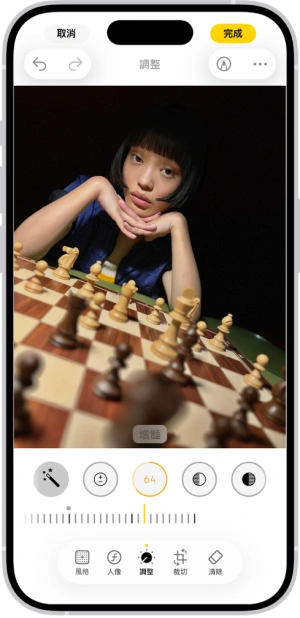
使用體驗:支援 RAW 檔預覽與簡單局部調整,操作直覺且不需額外安裝 App。
優缺點:優點是快速、無需安裝;缺點是功能較基礎,缺乏進階局部修圖功能。
人像修圖手機 App
Snapseed / Lightroom Mobile / Facetune 等App 都是常用的手機修圖工具;Snapseed 功能全面且基礎功能免費,Lightroom Mobile 強調色彩與光影控制,Facetune 則專注人像細節美化。
操作教學:
- Snapseed:打開照片 → 選「工具」→ 選曝光、修復等。
- Lightroom Mobile:進入「光線/色彩」配置 → 可以同步到桌面編輯流。
- Facetune:選擇磨皮、亮眼等人像專用功能。
使用體驗:手機 App 操作友善,適合快速調整社群用圖。部分 App(如 Facetune)需訂閱解鎖進階功能。
優缺點:優點是方便、快速、支援 AI 自動;缺點在於對於 像素級精修 和大圖處理有限。
2.2 進階級:PixPretty 人像修圖(簡單效果好,省時首選)
如果你希望更快速、高效地完成高質感的 人像修圖,特別是在追求自然膚質、精緻細節和整體光影氛圍時,PixPretty是非常值得推薦的進階級人像修圖工具。
PixPretty 是一款人像修圖與照片後製軟體,專為需要快速、自然、專業級人像照片優化的使用者設計。它結合先進智能識別算法與直覺界面,讓你不需繁複手動操作也能輕鬆完成專業級效果。PixPretty 支援一鍵智慧修圖、膚質優化、臉部與色彩調整等多種功能,適合從自拍、社群用圖到攝影作品後製使用。
以下是 PixPretty在人像修圖中最實用、最能提升品質的核心功能:
✅ 自動祛除瑕疵: 可一鍵處理痘痘、暗沉、黑眼圈與細微皮膚瑕疵,讓皮膚看起來光滑細緻且自然。修圖後不會出現假面感或過度磨皮的效果。
✅臉部與身形自然微調: 透過臉部識別與 AI 液化技術,可對五官比例進行微調、瘦臉或簡單修飾身形比例,使人物更立體協調(如輕微臉型調整、身體線條優化等)。
✅ 智慧色彩與光影優化: PixPretty 提供全面色彩調整與濾鏡套用,能改善色溫、光影層次與整體視覺氛圍,是提升人像整體質感的關鍵步驟。
✅ 批次處理與預設效果: 如果你有大量照片需要修圖(例如婚紗照、活動照片集),PixPretty 的批量編輯 和智慧預設能大幅提升效率,讓風格統一、節省時間。
即使你不是專業修圖師,也能透過以下三個步驟快速上手:
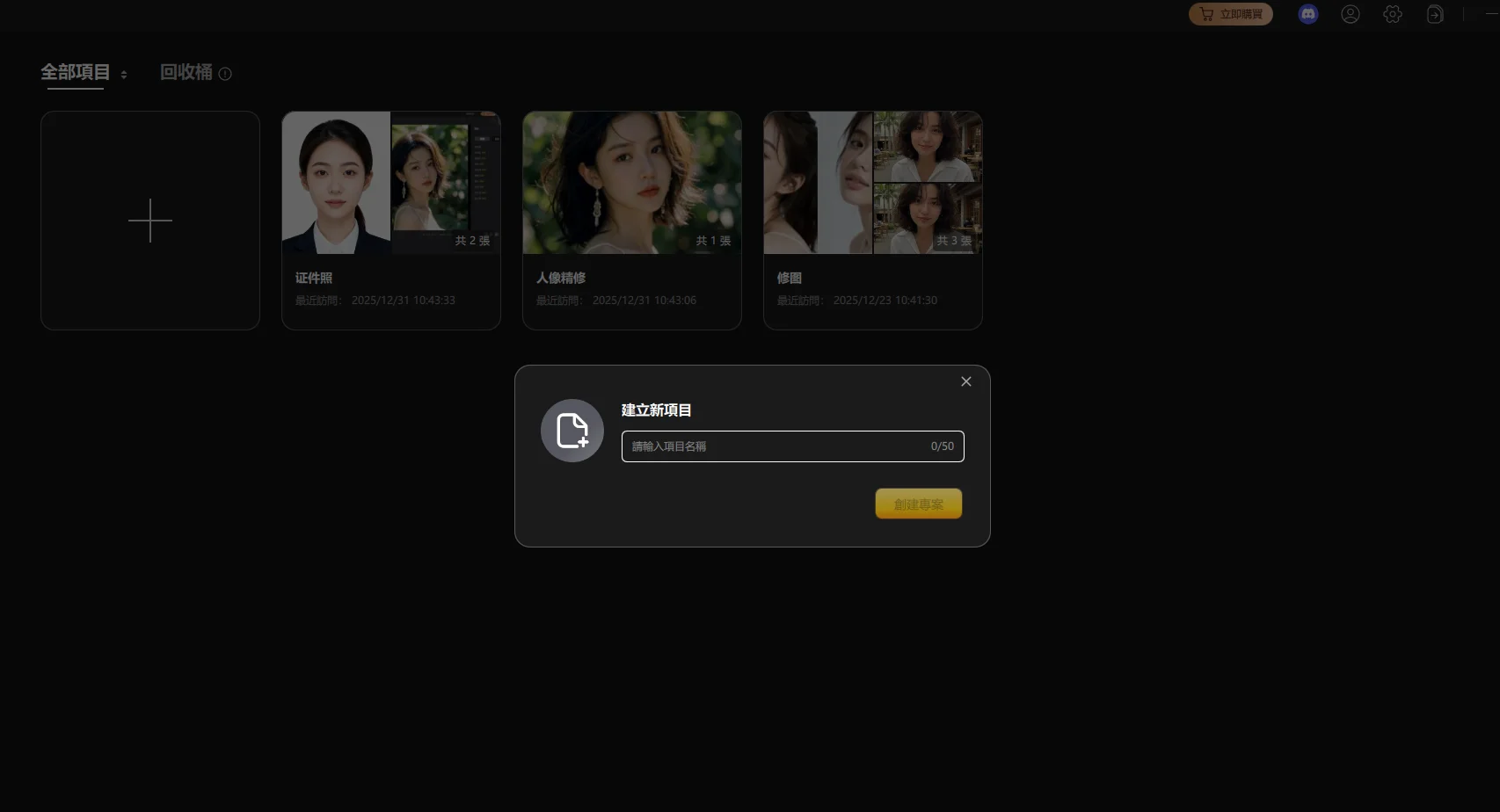
步驟 1|匯入照片
下載並打開軟體,登入後創建專案,將想要進行人像修圖的照片上傳到PixPretty工具中。
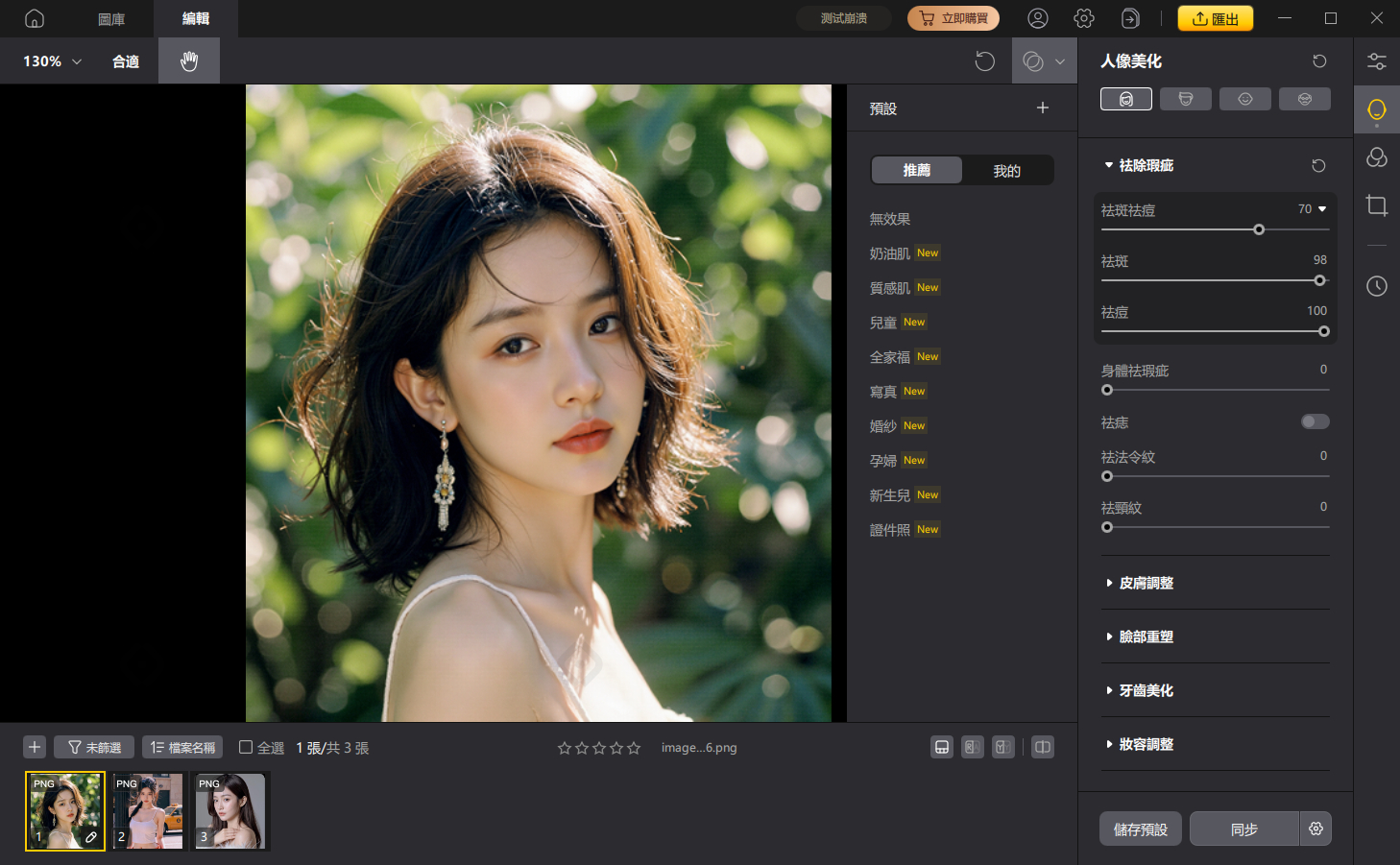
步驟 2|選擇人像修圖功能
在介面中選擇肌膚祛瑕、臉部微調、色彩調整等項目,使用滑桿微調細節至理想效果。
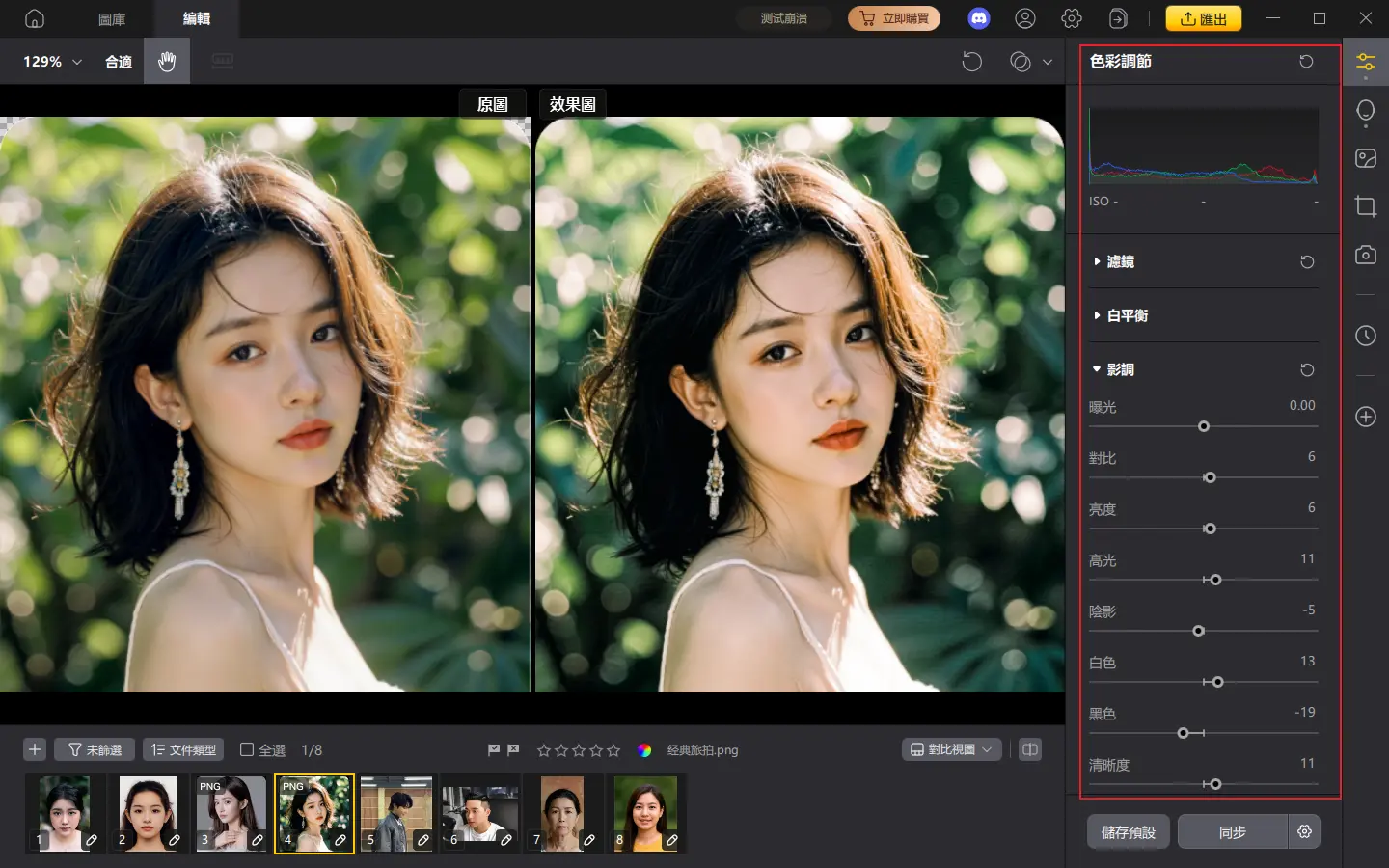
步驟 3|使用濾鏡或色彩調節功能
在介面中選擇色彩調節功能,有多種風格的濾鏡模板供你使用,也能調整色彩、光度等參數。
步驟 4|匯出成品
確認修圖完成後,按下匯出即可將照片保存成高品質圖像,用於社群、作品集或商業展示。
PixPretty 在處理人像膚質與光影層次上效果自然、快速,這樣簡單的操作流程讓PixPretty成為許多使用者在處理 社群頭像、作品照、婚紗照、證件照 等不同場景的人像修圖時的省時利器。
2.3 複雜級:PhotoShop 修圖工具 & lightroom人像修圖
對於希望進行高階精修或特別專業輸出的人來說,Adobe 桌面級修圖軟體仍是最強大的選擇。
Adobe Photoshop 修圖工具(PS 人像精修)
Photoshop 允許用戶進行圖層式編輯、遮色片、選取與修補等精修操作。不同於基本修圖,PS 人像精修能逐像素調整大量細節,適用於大頭照、精修作品或要求高水準的人像影像。
1. 打開照片 → 使用「修復工具(Healing Brush / Patch)」去除痘痘與細小瑕疵。
2. 運用「Liquify(液化)」對臉型、五官進行微調。
3. 利用調整圖層(如曲線、色階、色彩平衡)來微調光影與色調。
4. 精準遮罩與選取讓調整只作用於特定區域。
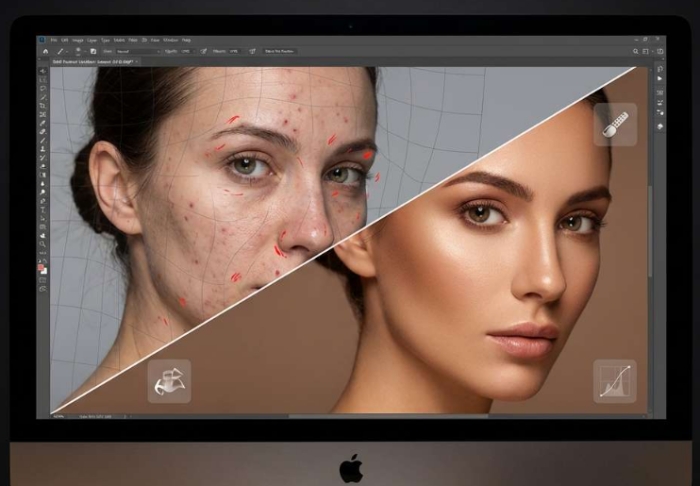
使用體驗:Photoshop 的功能極其強大,尤其是在圖像層次、選取與局部細節控制方面表現卓越,是許多專業後製工作室不可或缺的工具。
優點:完全控制每一處細節;適合各種高階修圖需求。
缺點:學習門檻較高,新手需要時間熟悉工具與工作流程,需要另尋 PS人像修圖課程進行學習;操作繁複時會耗費較多時間。
lightroom人像修圖:專注色調與光影的調整軟體
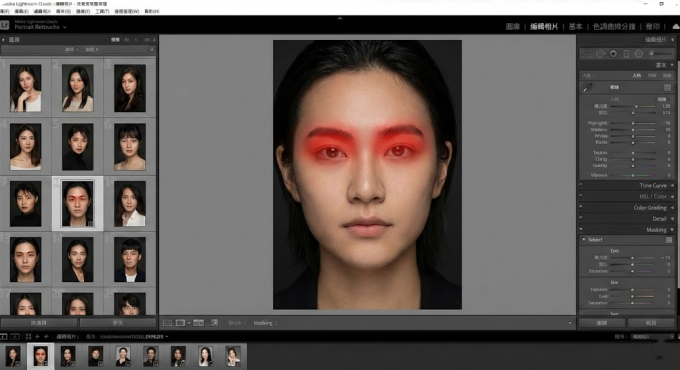
Adobe Lightroom 則是另一款在影像後製中被廣泛使用的工具,特別擅長於色調、曝光、光影與批次處理等。Lightroom 人像修圖上主打照片整理與色調調整功能,對於大批照片的曝光與色彩控制非常直覺。它提供清晰的編輯模組,可以快速提升照片的基本感覺;同時也能與 Photoshop 無縫結合。
1. 導入人像照片至 Lightroom 庫(Library)。
2. 進入「Develop / 編輯相片」模式,調整曝光、對比、白平衡與色彩光影。
3. 使用「筆刷工具」或區域遮罩做局部人像強化,如加深眉毛、提亮眼睛等效果。
使用體驗:Lightroom 介面友好、編輯流程順暢,特別適合需要統一風格或大量照片調整的工作。針對大部分色調校正與光影細節,Lightroom 已經能達成大多數高品質人像後製需求。最近包括 AI 去霧與背景模糊等功能也逐步加入。
優點:適合批量處理;色彩與光影調整直覺;整體 workflow 流暢。
缺點:細部局部修飾(如精細修補瑕疵、臉部重塑)不如 Photoshop 靈活。
2.4 輕便級:人像修圖線上工具
除了手機 App 與桌面軟體外,對於 不想安裝軟體、只想在瀏覽器中快速進行人像修圖的使用者來說,人像修圖線上工具是一個簡便又實用的選擇。這些工具大多支援拖曳上傳照片後即可開始編輯,適合快速完成基本人像修圖任務,如膚質改善、瘦臉、背景調整等,無需下載或安裝額外程式。以下整理幾款常見的線上人像修圖平台:
人像修圖線上工具——Fotor
Fotor 是一款功能完整的線上修圖平台,提供圖片裁切、尺寸調整,以及 AI 自動優化照片效果。它具備 AI 人像美肌、膚質平滑、紅眼消除、瘦臉修圖等功能,並能搭配濾鏡與多種效果一次完成編輯。
1. 打開 Fotor 網頁版
2. 上傳要修飾的照片
3. 選擇「人像美顏」或「自動增強」工具
4. 按需調整滑桿強度、套用濾鏡
5. 完成後下載照片即可
使用體驗:介面直覺友好,不需要安裝軟體;提供豐富的一鍵修圖功能,特別適合新手或快速處理人像照片。
優點:免安裝、操作簡單;適合快速美肌與基本修飾。
缺點:進階精修能力有限,若需細節控制仍需搭配專業工具。
三、更多人像修圖常見問答
人像修圖一張多少錢?
人像修圖價格差異大,視修圖師經驗與要求而定:從幾百元到幾千元不等;若使用人像修圖工具如 PixPretty 自動修圖則基本上可以免費或低成本完成,單張成本不到 NT$3,這也是為什麼它成為省時省錢的首選。
ChatGPT可以幫忙修圖嗎?
ChatGPT 目前本身無法直接執行圖像修圖,但它可以提供技巧、步驟與工具教學建議,實際修圖仍需搭配影像軟體或 AI 工具。
怎麼把照片人物修掉?
最快的方法是使用PixPretty 的「AI 物體移除」功能,只要塗抹路人,AI 就會自動計算背景並完美填補,比手動 PS 快上 10 倍。
有免費的修圖軟體嗎?
有的。手機端推薦 Snapseed,電腦端則推薦 PixPretty ,提供200點數免費額度,非常適合想試試簡單又專業簡便的人像修圖的朋友。
結語
在 2026 年,人像修圖已經不再需要爆肝熬夜。如果你是追求完美的專業人士,PS 人像精修是你的不二之選;如果你只是想記錄生活,iPhone 人像修圖就很夠用。
但如果你想要「用最少的時間,修出最專業的照片」,那麼用免費的人像修圖工具PixPretty 絕對是你相機裡最該擁有的修圖助手。現在就上傳一張照片,體驗看看吧!


