還在花錢跑照相館?學會用iPhone拍證件照,在家10分鐘搞定!
想用iPhone拍證件照卻怕不合格?本文教你背景、光線、姿勢全攻略,護照照片自己拍也能一次過關。跟著步驟做,省時省錢立刻試試!
用 iPhone 拍證件照,其實一點都不麻煩,也不需要花大錢。只要一支 iPhone,你就能在家拍出清晰、符合官方規定的證件照,完全不必跑照相館。
這篇教學將帶你完整了解如何用 iPhone 拍證件照,包含背景選擇、穿著建議與正確的拍攝姿勢。無論你想知道護照照片自己拍的眉角,還是想學會如何自己拍證件照,跟著這些簡單步驟操作,就能一次通過審核,省時又省力。
第一部分:證件照規格與注意事項
證件照有嚴格的規格要求,只要有一項不符合,照片就可能被退件,導致申請延誤。以下是台灣與常見國家證件照規格說明,拍攝前請務必確認。
-
照片尺寸:不同國家規格不同。例如美國護照為 2×2 英吋(51×51 mm);台灣護照則為 3.5×4.5 公分,申請前務必確認所需尺寸。
-
背景:使用純色淺色背景,台灣規定為純白色背景,避免出現花紋或陰影。
-
臉部與表情:保持自然中性表情,嘴巴閉合、不露齒,雙眼睜開直視鏡頭。
-
光線:確保光線均勻,臉部與背景上不可出現陰影或過度曝光。
-
頭部位置:頭部需置於畫面中央,臉部(下巴至頭頂)約 3.2–3.6 公分,頭部比例約佔照片 70–80%。
-
穿著:建議穿著日常便服,避免穿著制服或與官方制服相似的服裝。不得戴帽子或太陽眼鏡(宗教因素除外)。
-
眼鏡:建議避免配戴眼鏡拍攝,若有反光或遮住眼睛,可能會被退件。
第二部分:在家拍證件照需要準備哪些器材?
想在家完成拍大頭照,其實只需要幾樣基本道具。準備好以下器材,就能讓你的在家拍證件照符合官方規格,降低被退件的風險。
手機或相機
使用鏡頭品質好的智慧型手機即可,iPhone 就非常適合。照片必須清晰,不能有模糊或失焦的情形。
手機架或固定支撐
如果有三腳架最好,沒有的話也可以把手機放在桌上或書架上固定。建議使用自拍計時器功能,避免手震造成畫面晃動。
純色背景
站在白色或接近白色的牆壁前拍攝。也可以用白色海報板或純色床單代替,確保背景後方沒有雜物。
充足的自然光
自然光是最理想的光源。白天可以面向窗戶站立拍攝,避免正上方的強光直射,容易在臉上產生陰影。
請人協助拍攝
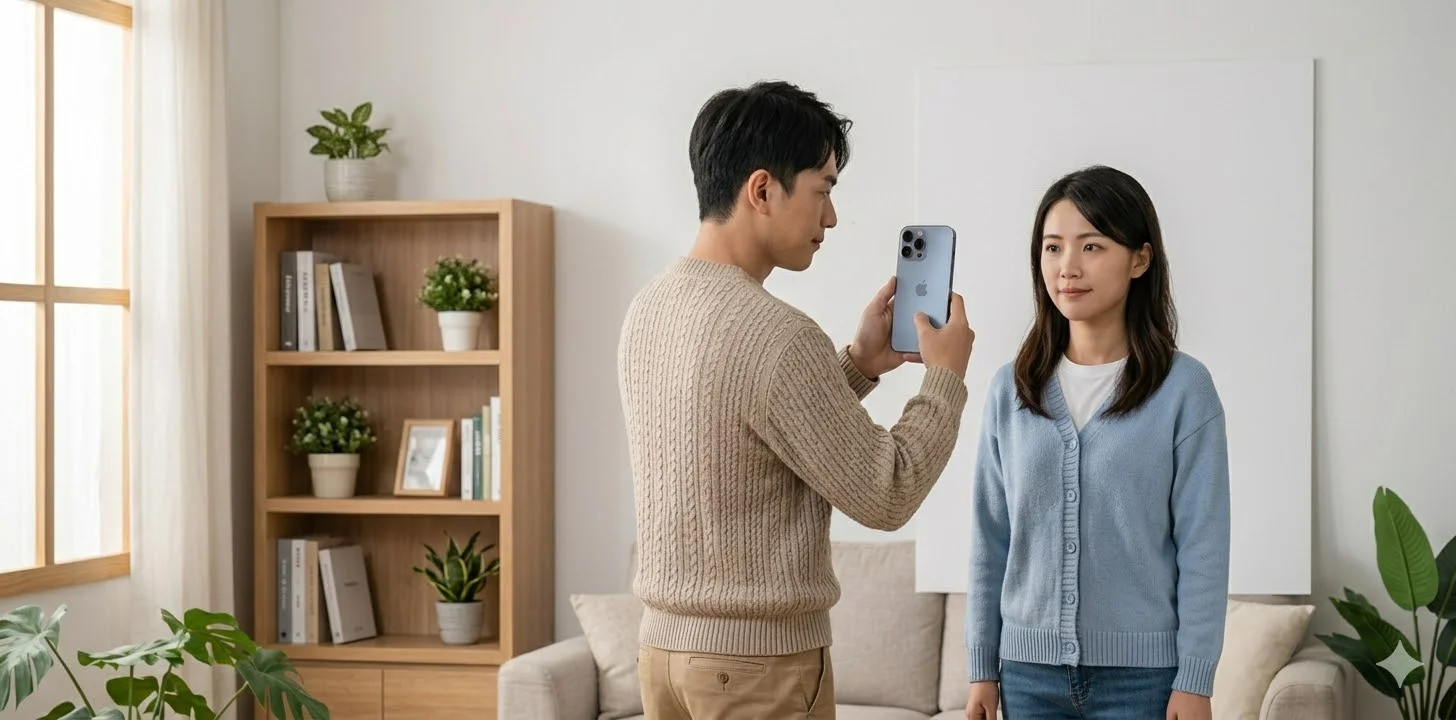
建議請家人或朋友幫忙拍攝,不推薦自拍。拍攝者應將手機保持在與你眼睛齊平的高度。
簡易修圖 App(選用)
可使用基本的 App 將照片裁切至所需的證件照尺寸即可,切勿套用濾鏡或美顏效果。
第三部分:如何用 iPhone 拍證件照——完整步驟教學
步驟一:準備好你的 iPhone
建議使用 iPhone 5 以上機型,以確保足夠的影像品質。拍攝前先擦乾淨鏡頭,並使用後鏡頭(主鏡頭)而非前置自拍鏡頭,畫面更精準清晰,這是iPhone 拍證件照最基本的前置準備。
步驟二:請人協助拍攝
請朋友或家人幫忙按下快門。自拍容易造成臉部變形,不建議使用。拍攝者應將 iPhone 舉至與你眼睛同高的位置進行拍攝。
步驟三:選擇合適的背景
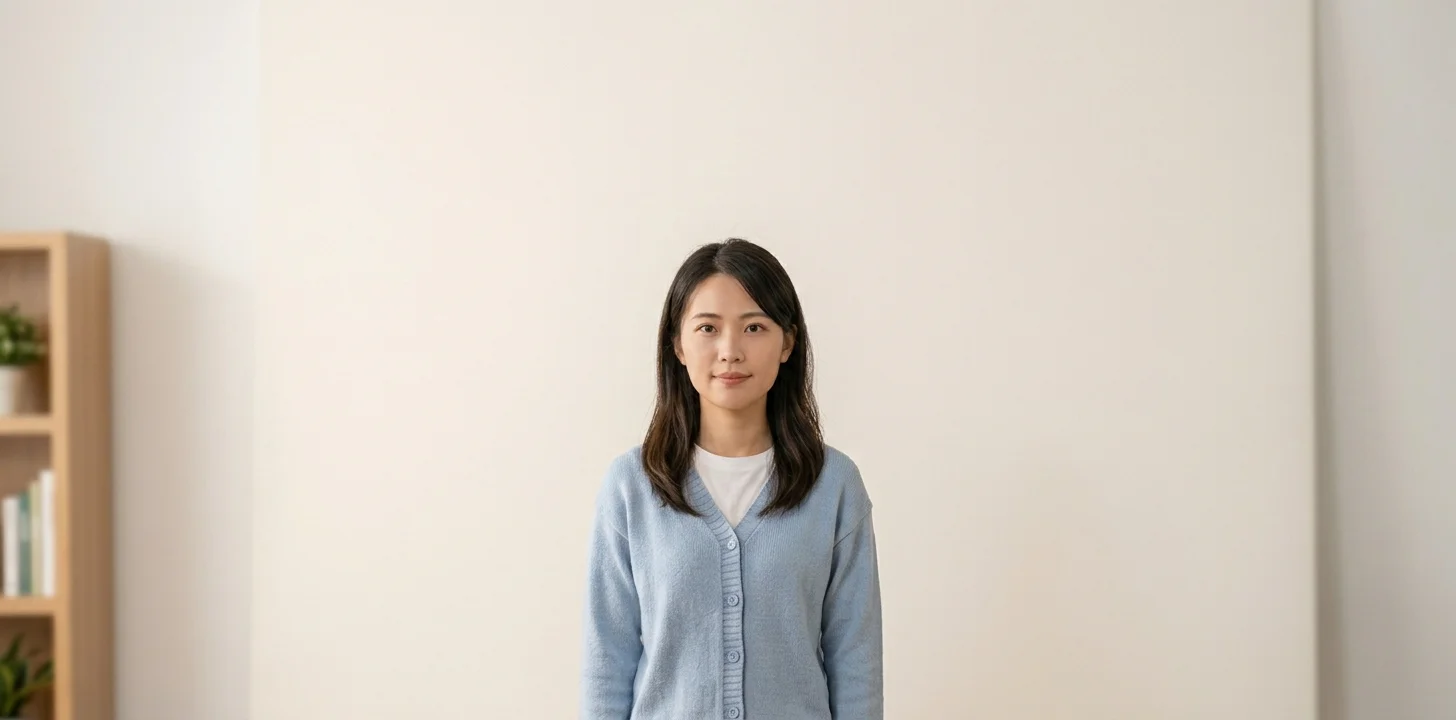
站在純色淺色背景前拍攝,例如淺灰色或米白色牆面皆可。避免有紋路的牆壁、花紋圖案或背景雜物,否則很容易導致照片被退件。台灣護照規定需使用白色背景,請特別注意。
步驟四:設置良好的光線條件
選擇採光充足的位置,例如靠近窗戶站立。不要直接站在燈光正下方,容易產生陰影或反光。光線應從正面均勻照射在臉上。
步驟五:保持正確的拍攝距離
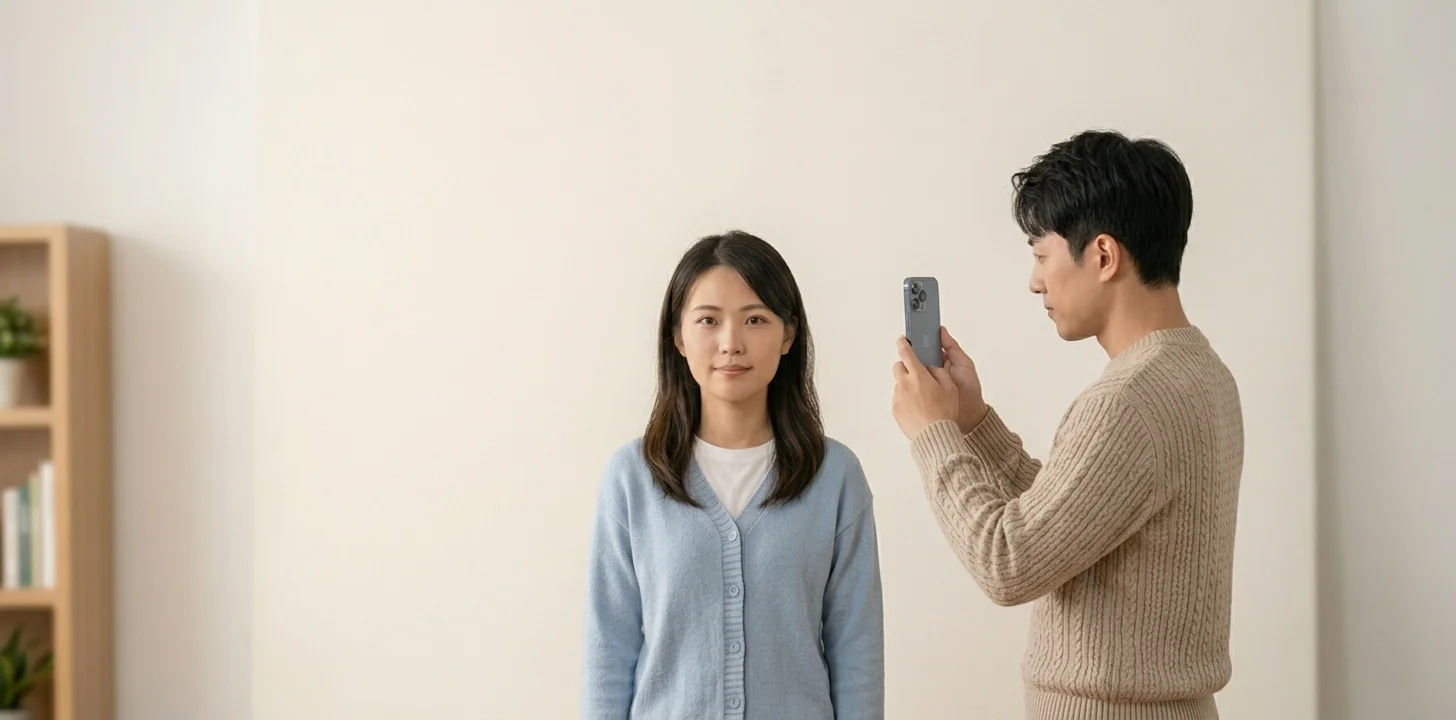
身體距離背景約 0.5 公尺(1.5 英尺),可有效避免背景出現陰影。拍攝者應站在距離你約 1.5 公尺(5 英尺)的位置,確保臉部清晰對焦。
步驟六:注意儀容與姿態
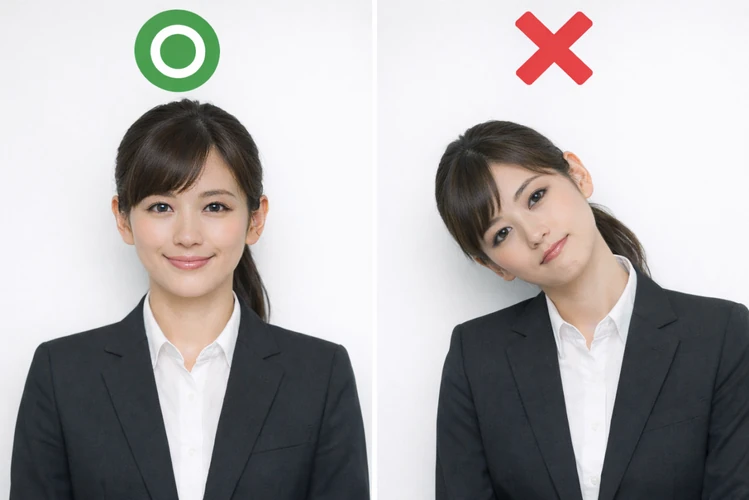
直視鏡頭,保持自然中性表情,雙眼睜開,嘴巴輕閉。摘下眼鏡、帽子及所有裝飾品,除非基於宗教或醫療需求,否則一律不得配戴。
步驟七:拍攝照片
開啟 iPhone 的相機 App,使用標準「照片」模式拍攝。關閉濾鏡、人像模式及 Live Photo 功能。多拍幾張,增加取得清晰合格照片的機率,這是如何自拍證件照時最實用的小技巧。
步驟八:檢視照片
仔細檢查照片是否有模糊、陰影或光線不均的問題。確認頭部與肩膀完整入鏡,臉部置中且清晰可見。
步驟九:謹慎後製調整
在「照片」App 中點選「編輯」,若有需要可以微調亮度或校正角度,但避免大幅修圖、套用濾鏡或進行臉部美化處理。
步驟十:裁切至正確尺寸
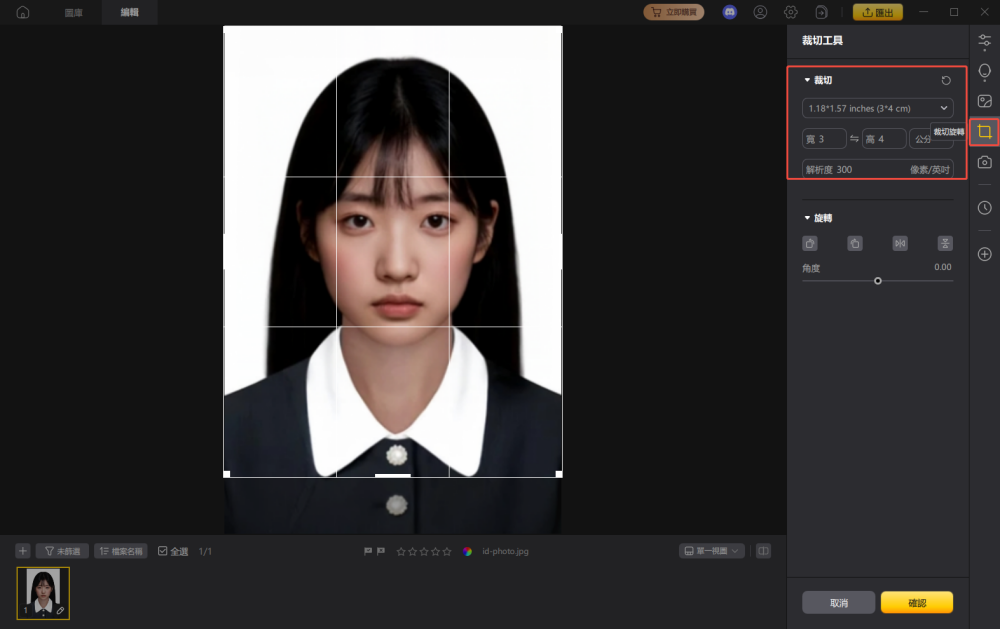
依照所需規格將照片裁切為標準證件照格式,台灣護照照片需裁切為 3.5x4.5 公分。確保頭部頂端與上半身肩膀完整呈現在畫面中。
第四部分:常見的證件照被退件原因
許多護照申請因為照片細節疏忽而遭到延誤。了解這些常見錯誤,可以幫助你在護照照片自己拍時提前避開地雷,免去重新補件的麻煩。
背景顏色或材質不符規定
使用深色、彩色或有花紋的背景是最常見的退件原因。背景必須是純色淺色(台灣規定為白色),不得出現任何圖案、陰影或雜物。
光線不佳或有陰影
在光線昏暗或強烈頂光環境下拍攝,容易在臉部或背景上產生陰影。光線不均、反光或紅眼都會導致照片不符規定。
照片模糊或畫質不佳
不清晰、像素化或失焦的照片一律退件。通常發生在拍攝時手機晃動、鏡頭髒污,或照片過度後製的情況下。
表情不符規定
微笑、皺眉或頭部歪斜都可能導致退件。證件照要求自然中性表情,雙眼睜開,嘴巴閉合。
配戴眼鏡或其他飾品
大多數證件照規定不得配戴眼鏡、太陽眼鏡、帽子或頭飾。眼鏡反光或帽沿造成的陰影都是退件常見原因,除非有醫療或宗教上的特殊需求。
頭部位置或比例不正確
頭部過近、過遠或未置中,都可能不符合官方規格要求。頭部完整及上半身肩膀必須清楚可見且比例正確。
使用濾鏡或美顏效果
任何形式的濾鏡、磨皮或美顏效果都會改變臉部特徵,一律不被允許,且通常直接導致退件。
照片尺寸或裁切方式錯誤
尺寸不正確、縮放比例有誤或裁切到頭部,都會讓照片無效。請務必依照官方證件照規格進行裁切。
加碼推薦:PixPretty AI——人像修圖與去背,輕鬆完成證件照
PixPretty AI 是一款功能強大、操作直覺的 AI 修圖工具,能在幾秒內完成去背、擴圖,輸出專業級的照片效果。無論是製作iPhone 證件照、商品圖片或社群媒體素材,PixPretty AI 都能讓繁複的修圖工作變得簡單快速。已有數百萬用戶信賴使用,無論個人或商業用途都能輕鬆上手。
主要功能:
-
AI 智慧去背:自動辨識主體,幾秒內完美去除複雜背景。
-
批次編輯:同時處理多張圖片,大幅節省時間與精力。
-
智慧尺寸調整:一鍵將圖片調整為電商或社群媒體所需規格。
-
新一代人像修飾:自然且專業地優化臉部細節。
-
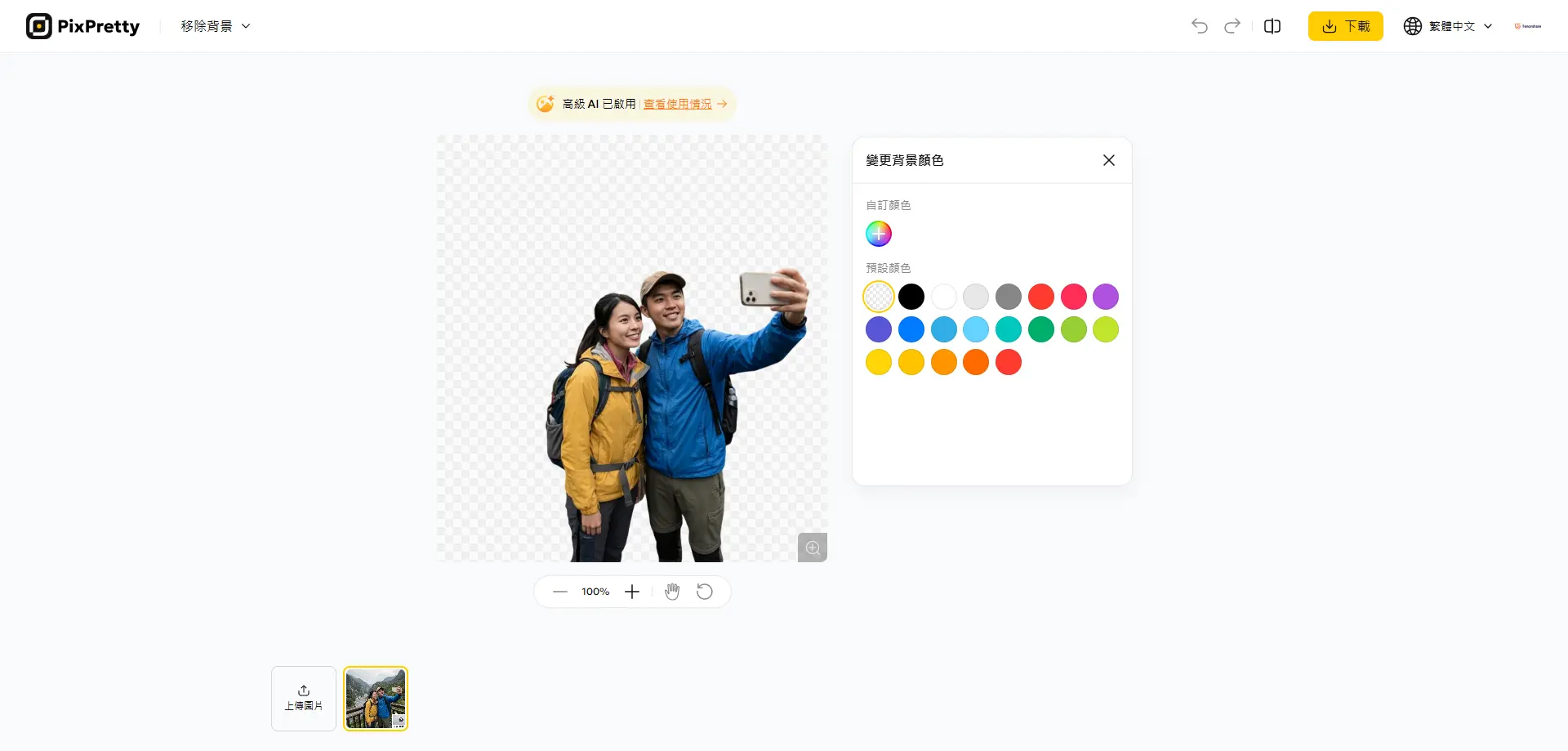
自訂背景替換:去背後可替換為純色、圖庫圖片或自訂背景,輕鬆換上證件照所需的白色或藍色背景。
-
HEIC 轉 JPEG:輕鬆將 iPhone 拍攝的 HEIC 格式照片轉換為通用的 JPEG 格式。
-
圖片壓縮與最佳化:在不損失畫質的前提下有效縮小檔案大小。
如何使用 PixPretty AI 製作證件照(步驟說明)
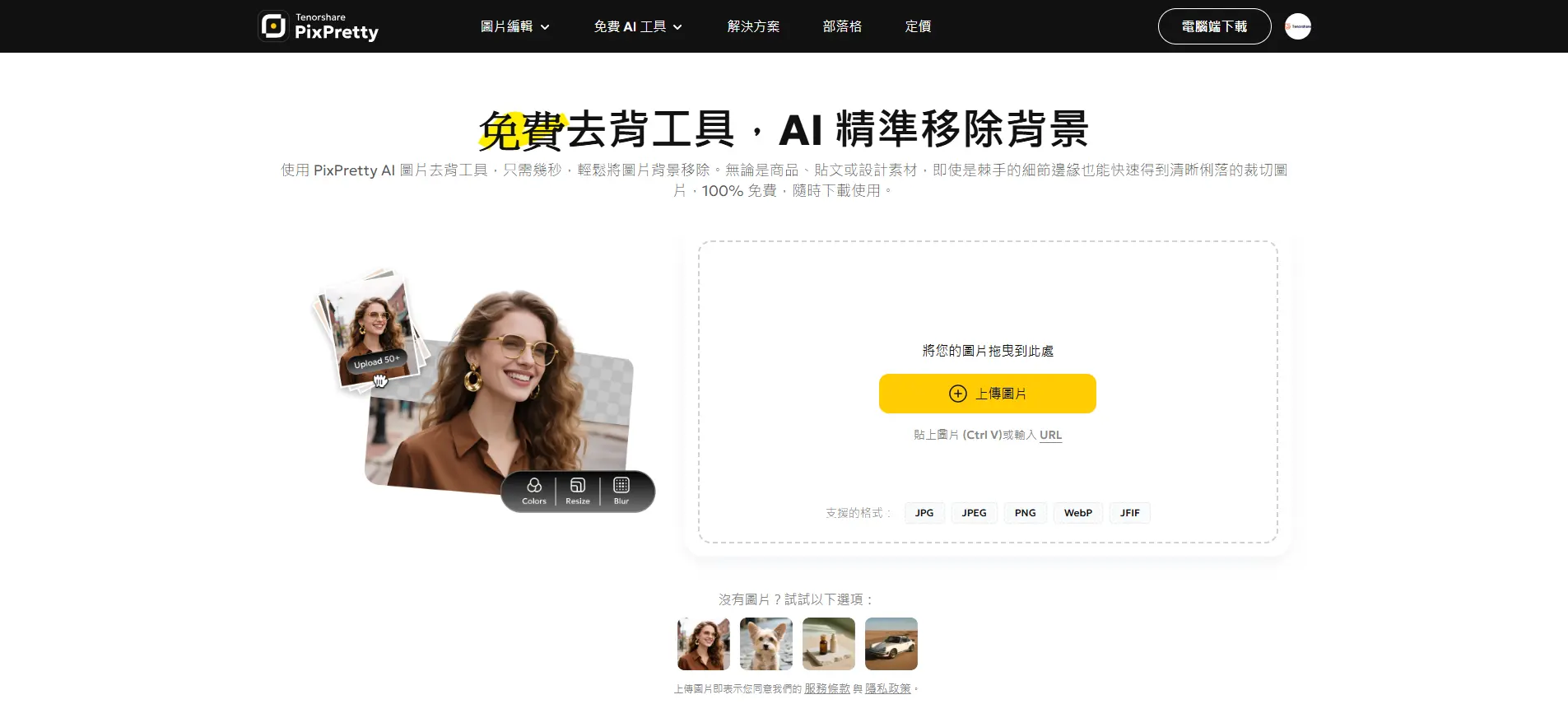
步驟一:上傳照片
從裝置中選取任何一張照片並上傳至 PixPretty AI,支援所有主流圖片格式。
步驟二:去除並替換背景
AI 自動辨識主體並去除背景,你可以將背景替換為證件照規定的純白色或藍色背景。
步驟三:調整影像構圖
使用編輯工具對照片進行裁切、縮放或調整臉部位置,確保頭部與肩膀符合標準的證件照尺寸要求。
步驟四:強化照片品質
可選用 人像修飾功能,自動平衡光線、去除陰影並銳化細節,在不改變自然外觀的前提下提升照片品質。
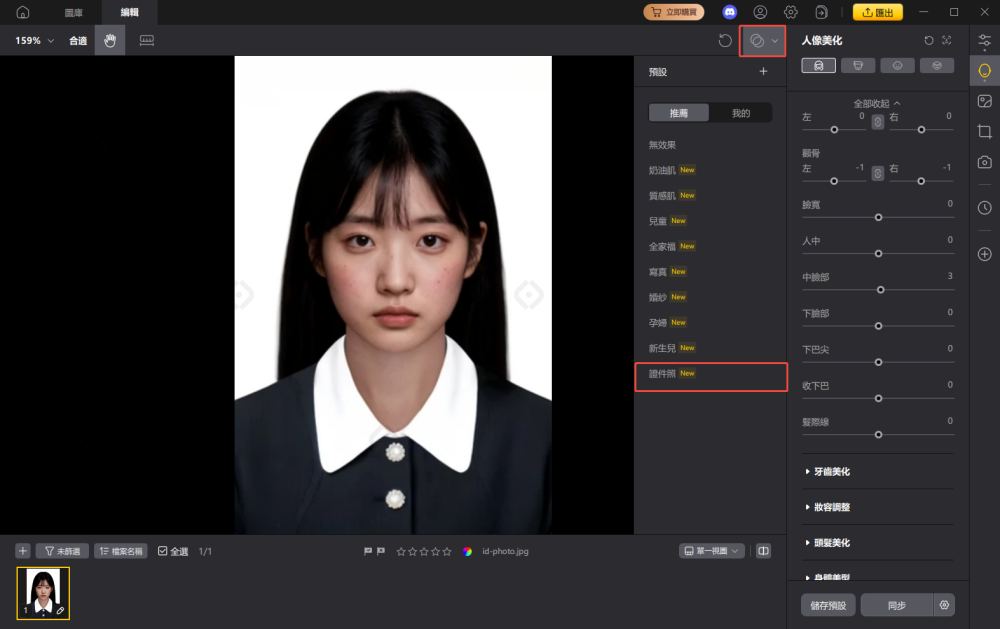
步驟五:下載最終成品
確認成果滿意後,以高畫質格式下載照片。完成後即可直接用於數位提交或送印為實體證件照。
結語
這篇文章完整介紹了如何用 iPhone 拍證件照,從正確的佈景設置、光線安排到拍攝姿勢,每個環節都有詳細說明。如果你想讓整個流程更加省時省力,並確保照片 100% 符合規格,可以搭配使用 PixPretty AI,幾秒內完成去背、補光與影像細修。結合 iPhone 拍大頭照的便利性與 PixPretty AI 的智慧修圖功能,你就能在家輕鬆製作出專業、符合官方標準的證件照,不再需要大費周章跑照相館。


