2026 必備 P 圖軟體推薦,從手機 App 到免安裝 AI 工具,一鍵拯救你的神照!
尋找好用的 p圖軟體推薦嗎?本文精選手機、電腦及免安裝線上修圖工具,更有超省時的 AI 智慧修圖。一鍵去背、消除路人,新手也能輕鬆做出質感大片,立即點入挑選!
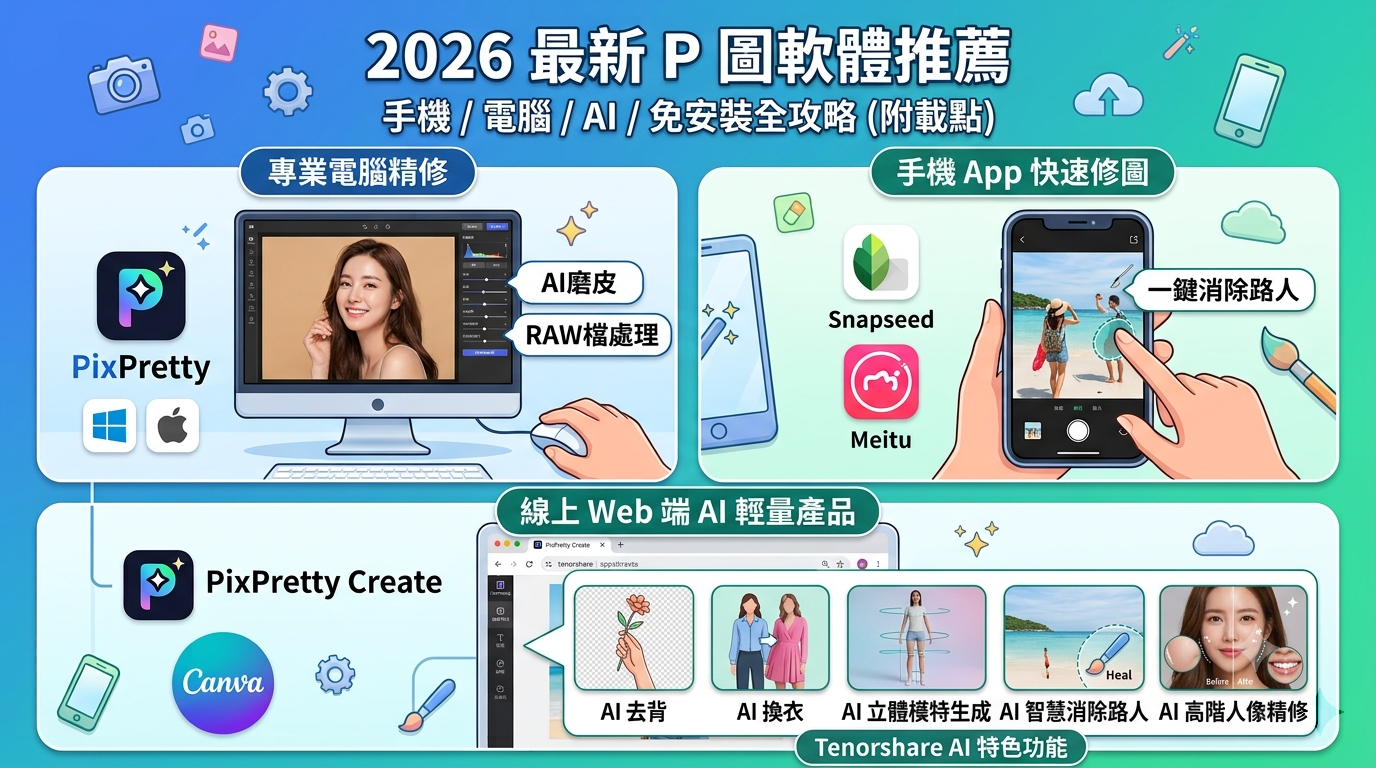
每次出門旅遊,拍到了人生美照,回家仔細一看卻發現背景滿滿都是路人?或是經營網拍、社群粉專,光是幫商品圖片去背、調光,就搞到半夜黑眼圈掉到下巴?
別擔心!現在的圖片編輯軟體越來越聰明,就算你完全沒學過 Photoshop,也能靠著各種厲害的工具一鍵修出質感大片。這篇文章幫大家整理了 2026 年最頂、最實用的 p圖軟體推薦 清單,不論你是想用手機快速發限動、用電腦進行商業級精修,還是想體驗最新、最省時的 ai修圖 科技,這篇通通有解,還順便幫大家附上官方下載載點喔!
電腦 p圖軟體推薦:專業設計與精細修圖必備
如果你需要處理高解析度的照片、進行複雜的圖層疊加,或是有大量的人像、商品照需要批次處理,電腦端的實體軟體絕對是首選。
1. Tenorshare PixPretty
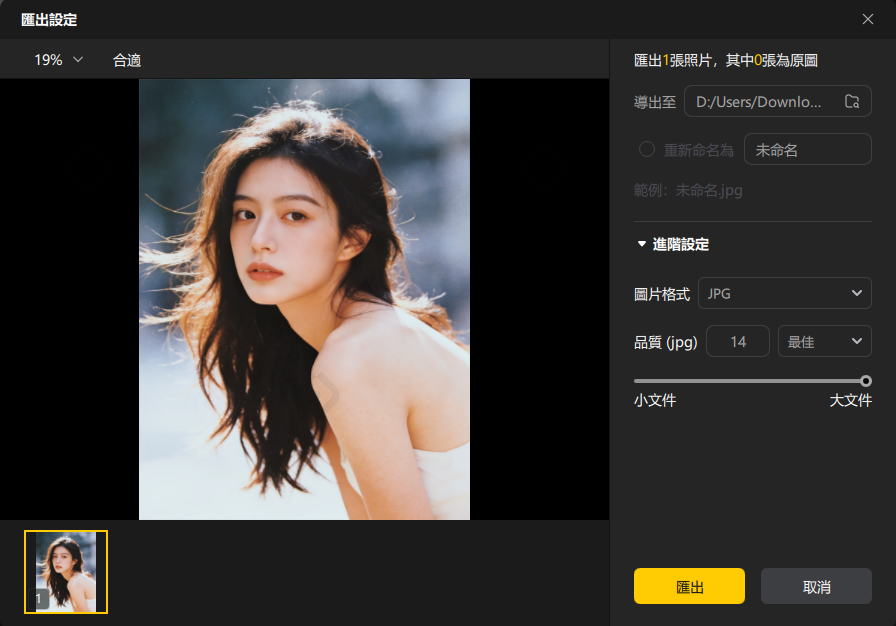
在 2026 年的電腦修圖界,PixPretty 是一款備受攝影師、影樓和電商賣家青睞的商業級 AI 人像修圖軟體。它同時支援 Windows 與 macOS 系統,最大的核心優勢在於「把極其複雜的人像精修工程,轉化為 AI 智慧一鍵搞定」。
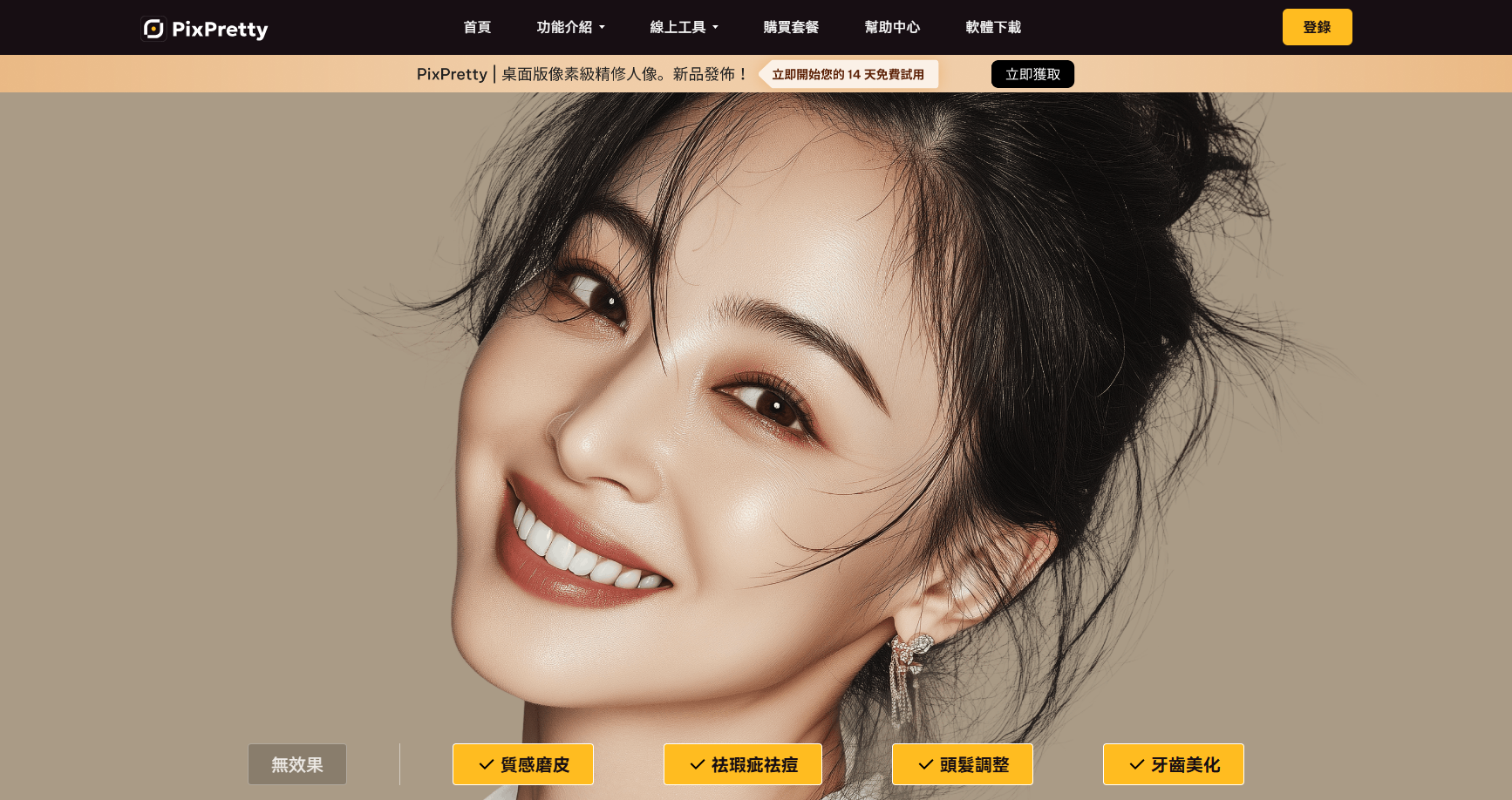
不論是高階的數位相機 RAW 檔轉檔、專業白平衡校正,還是精細的祛除面部瑕疵、皮膚微調、牙齒美白與身材雕塑,PixPretty 都能在保持肌膚真實「媽生感」細節的同時,達到完美效果。它還支援「聯機拍攝」與「批次處理」,照片一拍完就能直達電腦隨拍隨修,大幅提升工作效率!
- 適合對象:電商賣家、網拍工作室、攝影愛好者,以及追求極致人像膚質的新手。
- 費用:提供新註冊用戶免費編修體驗,另有靈活的付費方案。
- 傳送門:👉 點此前往 Tenorshare PixPretty 台灣官網下載電腦版
🛠️ PixPretty 電腦版超直覺操作三步驟:
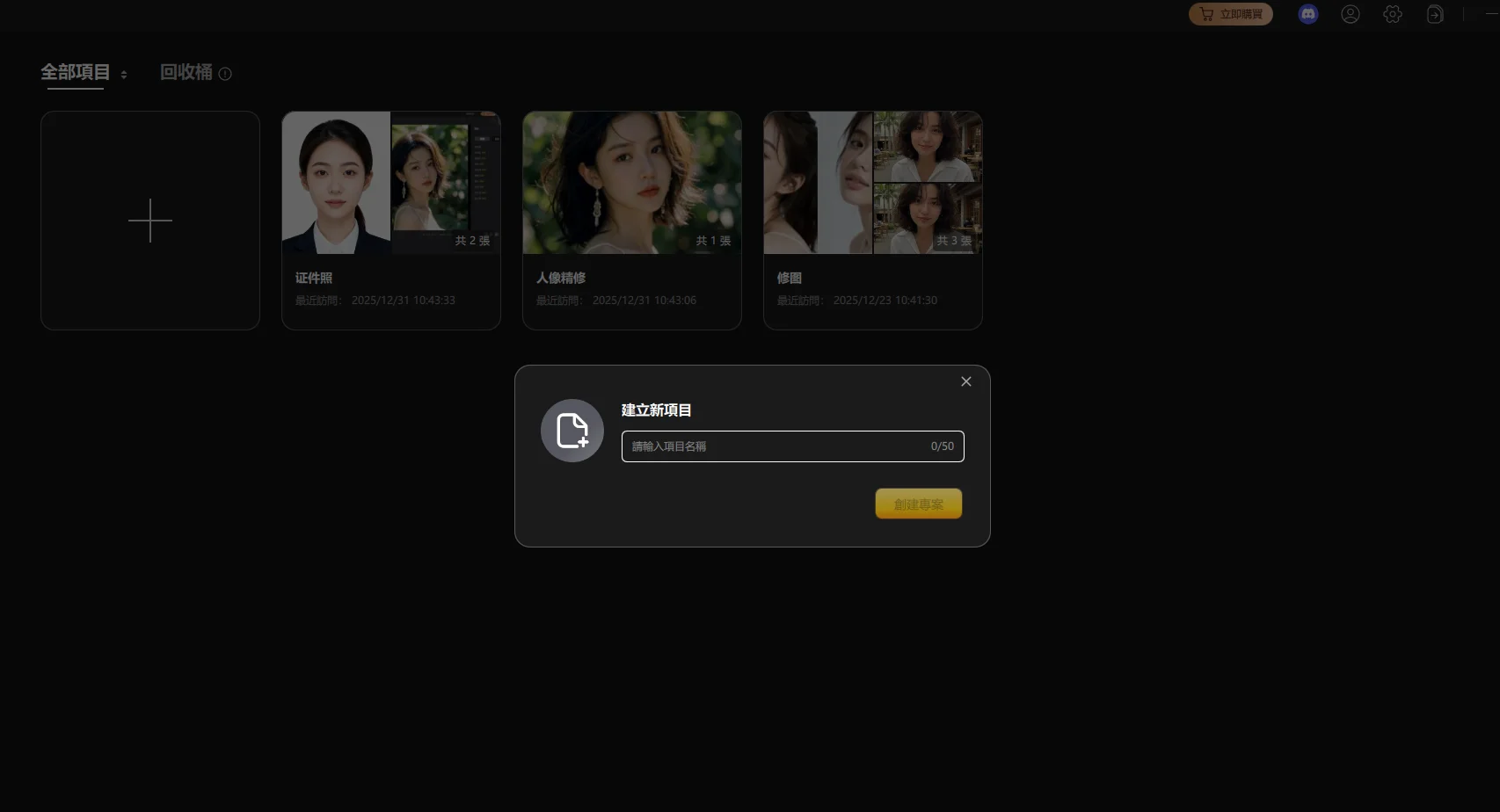
- 第一步:導入照片 —— 打開軟體,建立新專案,直接把想修的照片(支援 RAW 檔)拖曳進工作區。
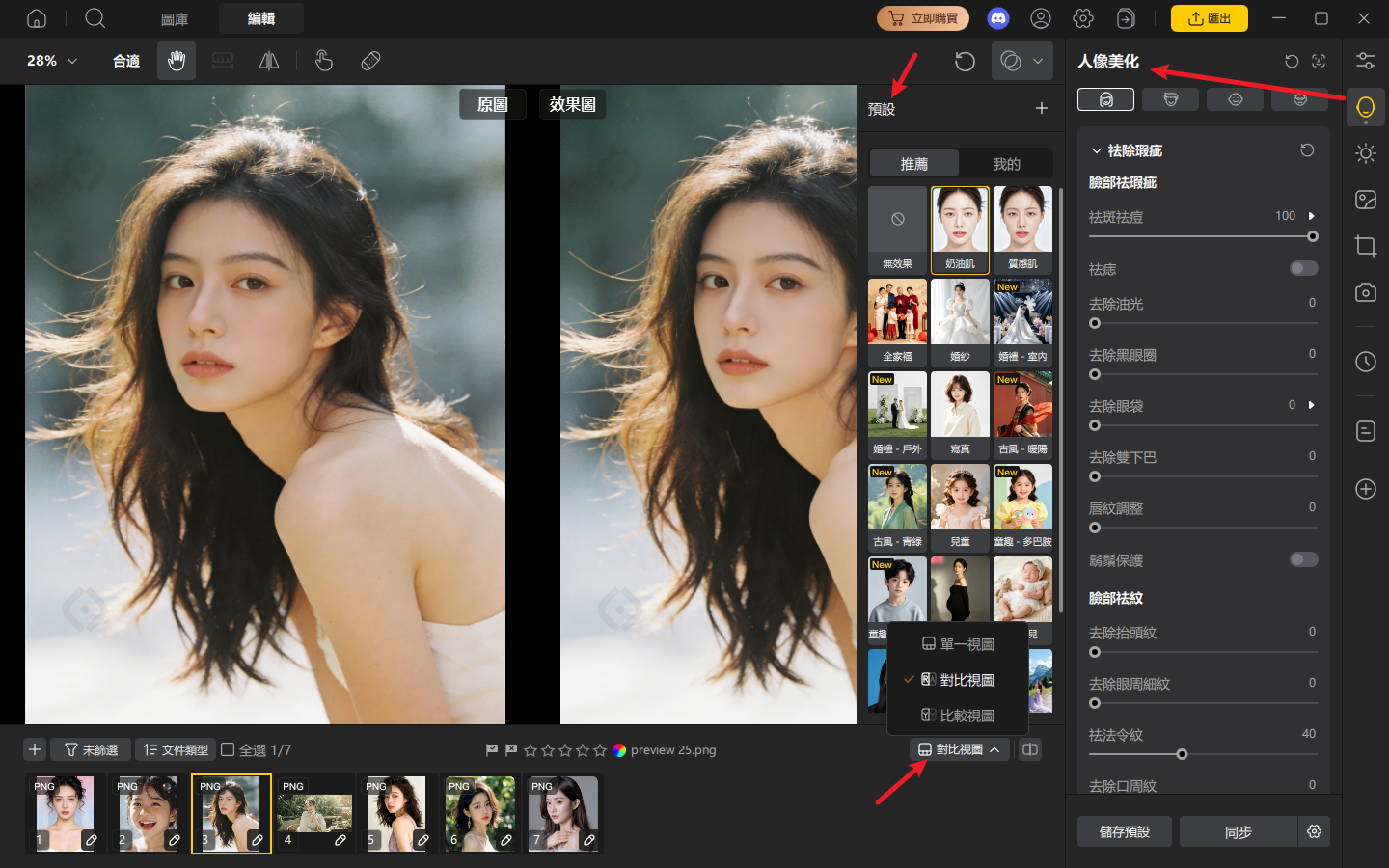
- 第二步:AI 智慧精修 —— 點選右側面板的「人像美化」或「智能預設」,調整滑桿即可一鍵磨皮、瘦臉、大眼或微調妝容,右下角還能開啟「前後對比」即時查看效果。
- 第三步:批次匯出 —— 確認無誤後,你可以將這個修圖參數一鍵套用到其他同批照片,點擊「匯出」即可快速收工!
2. Adobe Photoshop
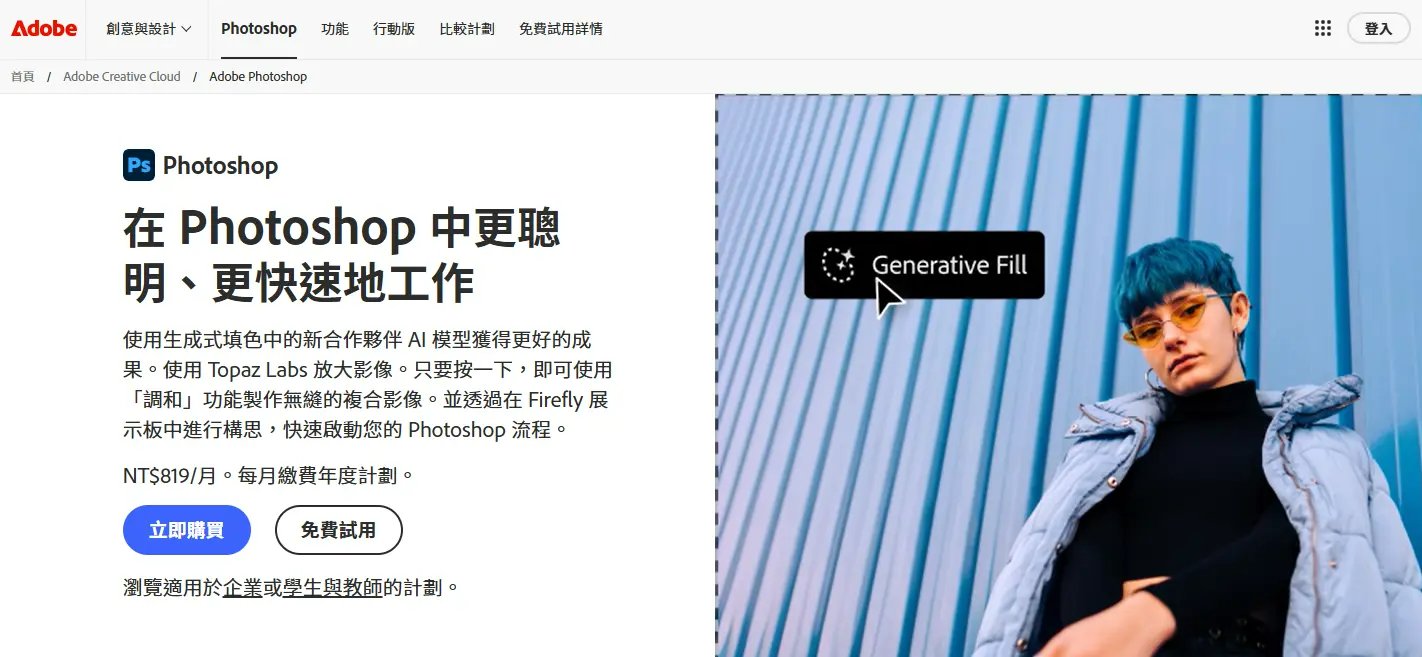
講到相片編輯,老大哥 Photoshop 依然是業界標竿。除了傳統強大的鋼筆工具、色階調整外,這幾年 Adobe 大力導入了 Firefly AI 技術,現在你只要用文字輸入指令(產生成生填色),就能憑空在照片裡多加一頂帽子或換掉整張背景。
- 適合對象:專業設計師、需要高階圖層合成的技術流玩家。
- 費用:付費訂閱制(有免費試用)。
- 傳送門:👉 點此前往 Adobe Photoshop 官方網站下載
3. GIMP
如果你想要 Photoshop 的強大圖層功能,但預算有限,那 GIMP 就是最頂級的免費p圖軟體。它是開源軟體,支援 Windows 和 Mac,雖然介面稍微硬核了一點、需要花時間適應,但功能健全度絕對對得起它「免費版 PS」的稱號。

- 適合對象:不想花錢但需要進階圖層功能的技術流玩家。
- 費用:完全免費。
- 傳送門:👉 點此前往 GIMP 官方網站免費下載
手機 p圖 app 推薦:隨手拍、隨時修的社群神器
現代人隨手拿起手機就是一陣猛拍,拍完當然要立刻修圖發 Instagram。以下兩款 App 絕對是手機裡必裝的必備款。
1. Snapseed
由 Google 開發的專業級免費 p圖 app。它沒有任何煩人的內購廣告,功能卻強大到不行。小編最推它的「局部」調整和「修復」功能,手指點一點就能把臉上的痘痘或是背景的垃圾桶給弄不見,無痛修圖超方便。
- 適合對象:喜歡調色、追求照片細節與文青質感的風景/人像攝影愛好者。
- 費用:完全免費。
- 傳送門:👉 iOS 用戶點此下載 | 👉 Android 用戶點此下載
2. 美圖秀秀 (Meitu)
如果是追求快速變漂亮、自動美顏、加上可愛貼紙與濾鏡,美圖秀秀依然是很多台灣女生的最愛。它的一鍵瘦臉、大眼、補妝功能非常自然,還推出了很多一鍵套用的「配方」,幾秒鐘就能把平凡的照片變成韓系網美風。

- 適合對象:熱愛自拍、喜歡玩社群限動、懶得慢慢調參數的女孩們。
- 費用:免費版(含廣告),部分功能需付費訂閱。
- 傳送門:👉 點此前往 Microsoft Store 下載電腦 Windows 版 | 行動版請至手機 App Store / Google Play 搜尋「美圖秀秀」。
線上 p圖軟體推薦:免安裝、打開網頁就能用
出門在外用別人的電腦,或是公司的電腦不能隨便安裝軟體怎麼辦?這時候線上修圖工具就是你的救命稻草。
1. Photopea
Photopea 簡直就是網頁版的 Photoshop!它的介面和快捷鍵跟 PS 有高達 90% 的相似度,而且支援 PSD 檔案。只要瀏覽器打開就能直接拉圖層、調曲線,對於習慣電腦操作的人來說,完全不需要重新適應。

- 適合對象:臨時需要改設計稿、不想下載軟體的苦逼設計師或行銷企劃。
- 費用:免費(側邊有廣告),可付費去除廣告。
- 傳送門:👉 點此直接打開 Photopea 網頁版使用
2. Canva
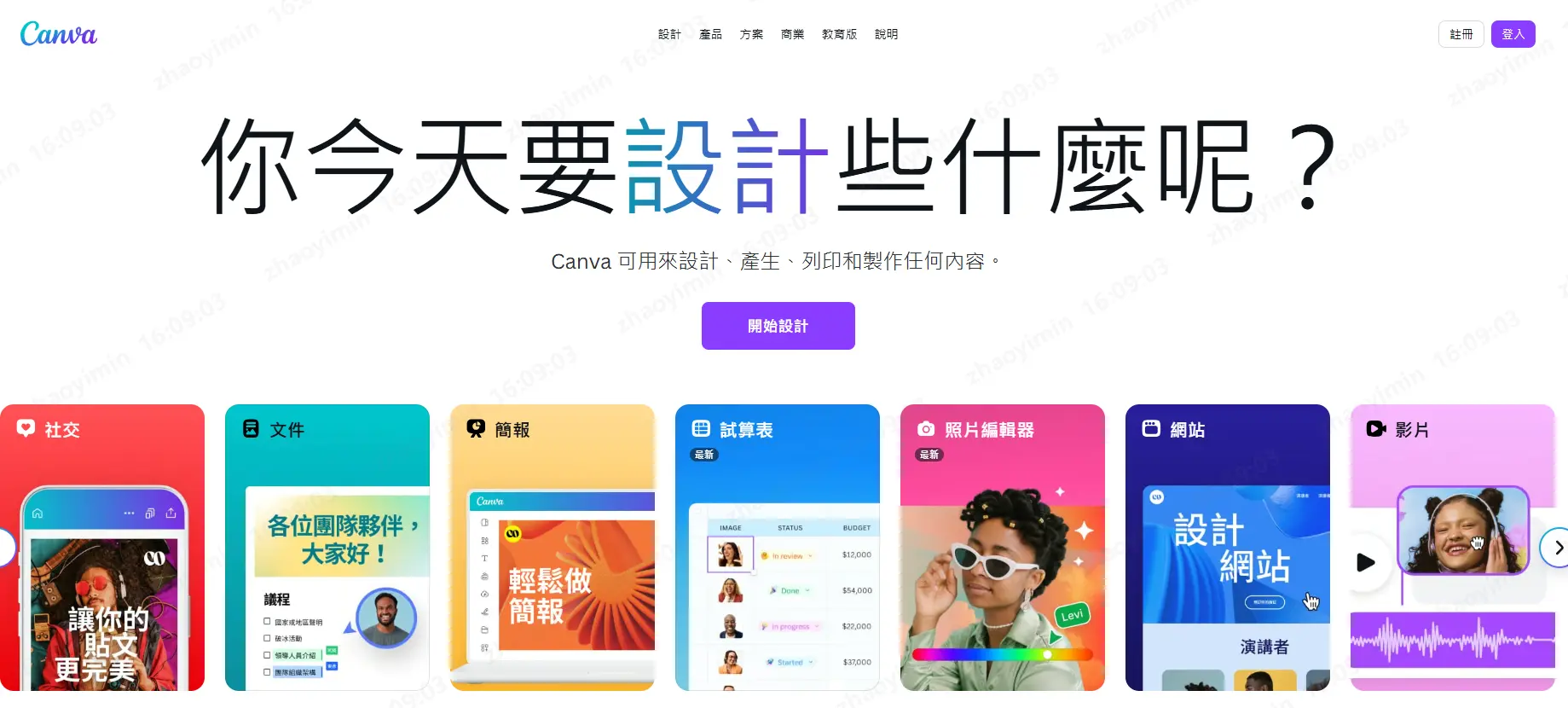
Canva 比較偏向「設計排版軟體」,但它基本的線上修圖與圖片編輯功能也相當全面。內建成千上萬種台灣在地化的節慶模板、字體與素材,不論是要做 FB 貼文、YT 縮圖還是簡報,拖拉一下就搞定。
- 適合對象:社群小編、電商賣家、沒設計背景但需要做圖的人。
- 費用:免費版基本功能夠用,進階素材需訂閱 Canva Pro。
- 傳送門:👉 點此前往 Canva 官方網站使用
AI 修圖工具推薦:科技新星,新手的救星
科技發展到 2026 年,如果你不想下載厚重的電腦軟體,只想「快速解決特定電商或社群痛點」,那麼新一代的線上 ai修圖 工具絕對會讓你驚艷到掉下巴。
💡 亮點推薦:PixPretty AI 工具(線上網頁版)
如果你被剛才介紹的 PixPretty 電腦版人像功能所吸引,但當下剛好沒帶電腦,或是你是需要頻繁製作商品圖的電商小編,那絕對不能錯過他們家強大的線上 Web 端產品 —— PixPretty AI 工具。
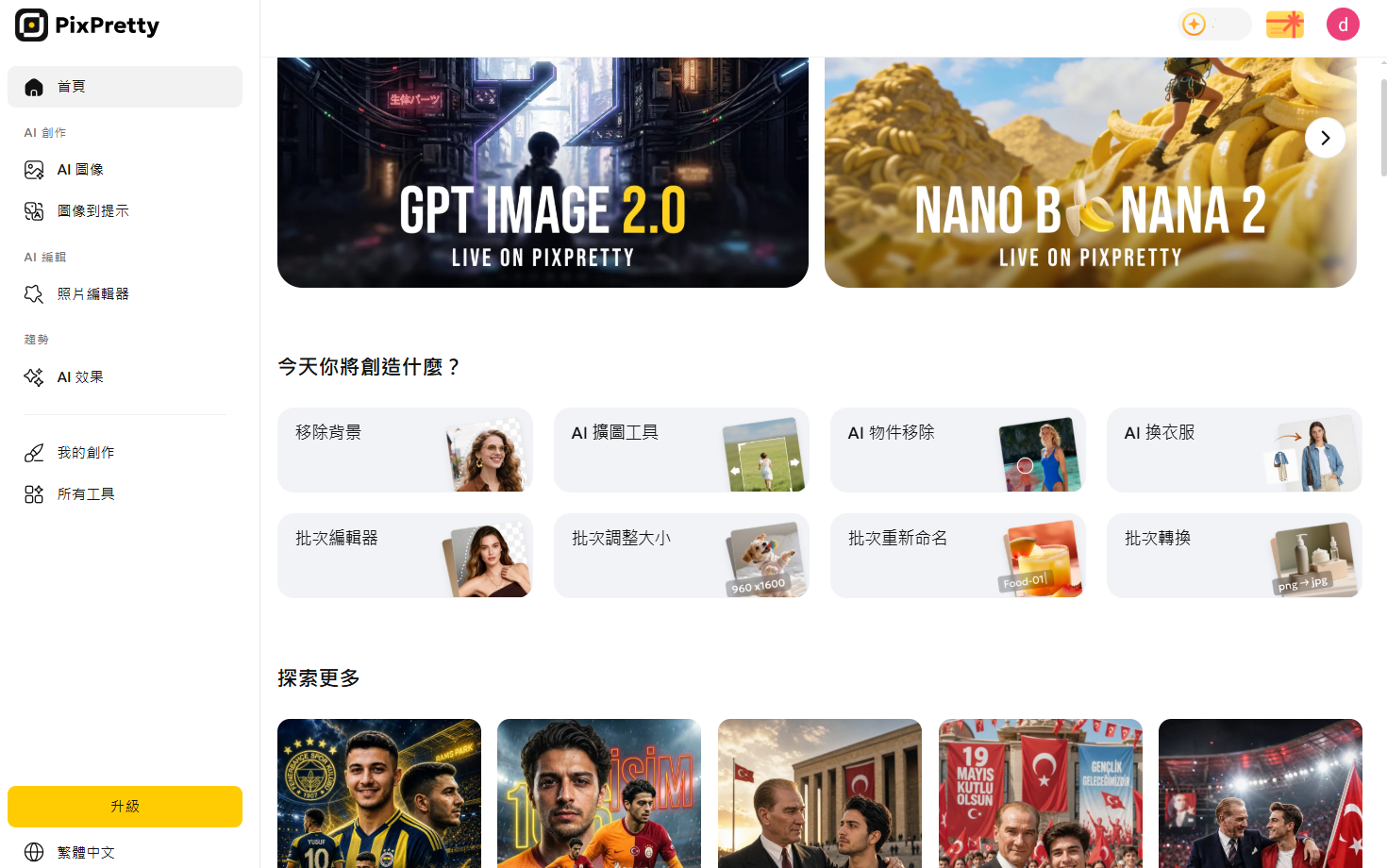
🔥PixPretty Create 線上端必玩三大黑科技:
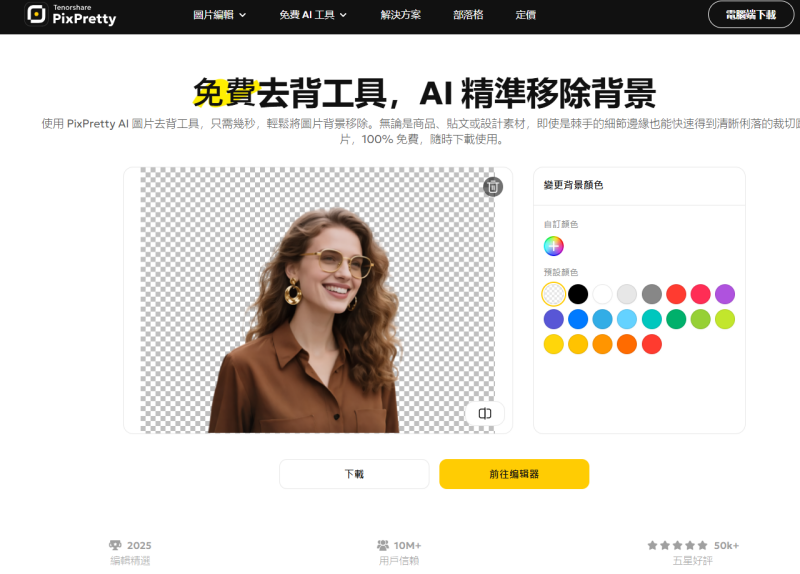
- AI 智慧去背與消除:完全不需要拿滑鼠慢慢圈選。上傳商品照或人物照,AI 就能在幾秒內把雜亂背景、路人或瑕疵抹得乾乾淨淨,甚至連複雜的髮絲邊緣都處理得絲絲入扣。
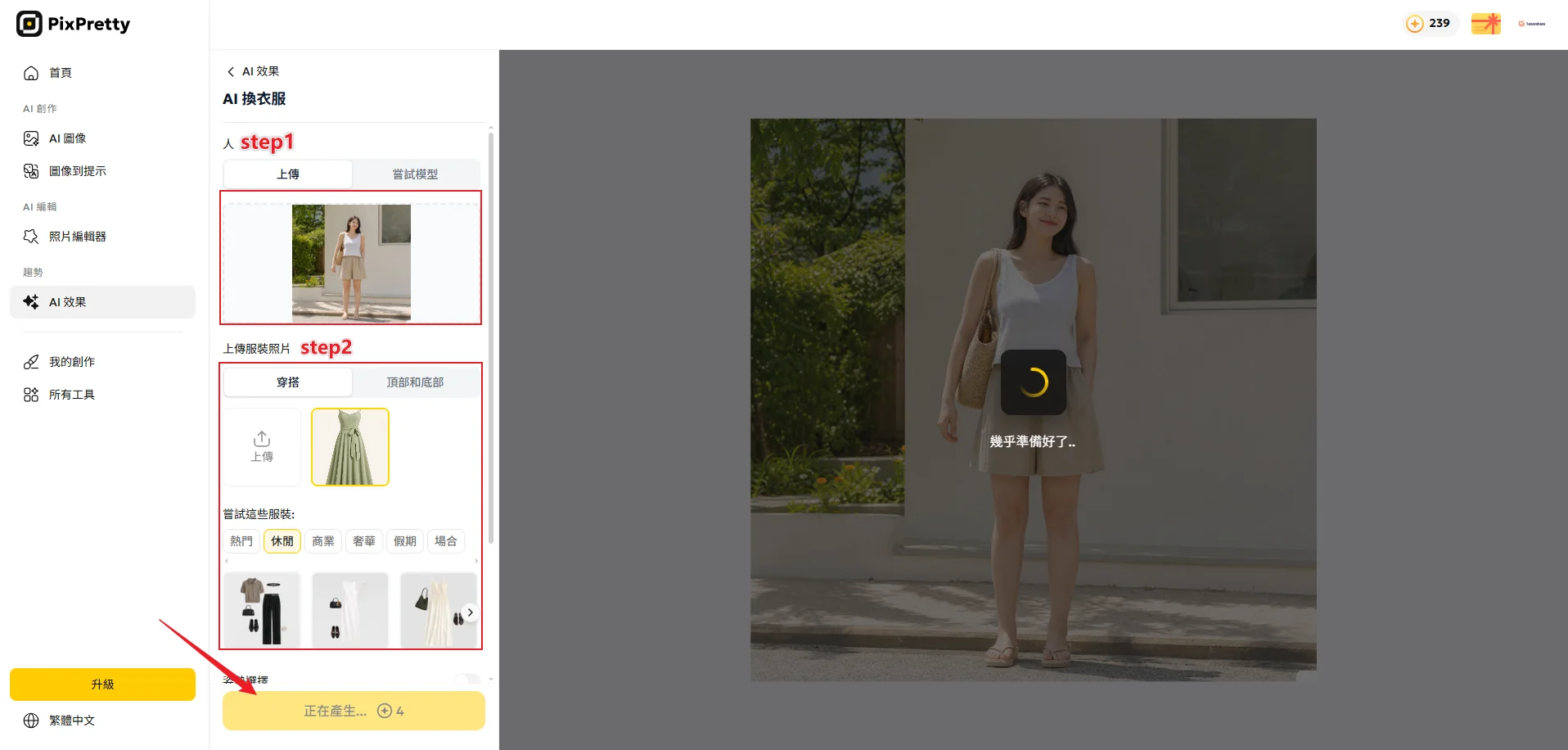
- AI 換衣(試色試裝):網拍服飾店最怕同一款衣服要拍好幾種顏色,現在只要利用 AI 換衣功能,就能輕鬆幫模特兒更換不同顏色或款式的服裝,省下大量棚拍與治裝成本。
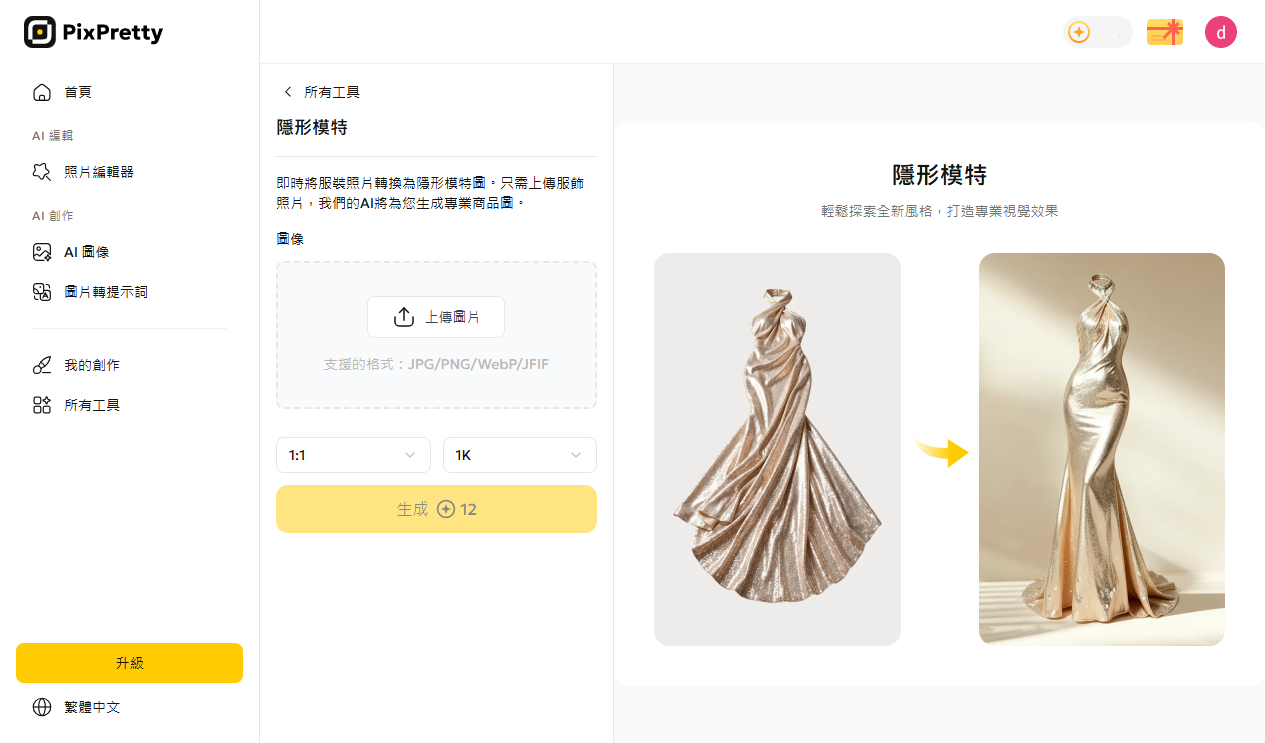
- AI 立體模特生成:沒有預算請專業模特兒拍照?把衣服套在假人模特上拍照上傳,PixPretty Create 就能運用 AI 技術,一鍵將假人或平面衣服轉換為栩栩如生的真人立體模特,直接產出商業級的服飾宣傳圖!
這種「解決問題 + 超高生產力」的免安裝線上工具,不論你是 3C 小白、社群小編還是蝦皮賣家,都能在幾秒鐘內做出看起來很高級的宣傳大片,大大提升做圖效率。
👉 點此直接進入 PixPretty 網頁版體驗 AI 生圖科技
熱門 P 圖工具優缺點大評比
為了讓大家一目了然,小編特地把上述幾款熱門的工具做了一個簡單的比較表格,大家可以根據自己的需求和預算來挑選喔!
| 工具名稱 | 類型 | 主要優點 | 缺點 / 限制 | 推薦指數 | 官方外鏈 |
|---|---|---|---|---|---|
| PixPretty (電腦版) | 電腦軟體 | 商業級人像精修、支援 RAW 檔、批次處理效率極高 | 專注於人像與色彩優化,較少圖層合成功能 | ⭐⭐⭐⭐⭐ | 點此下載 |
| Photoshop | 電腦軟體 | 功能最頂級、AI 生成填色超強 | 價格昂貴、學習難度高 | ⭐⭐⭐⭐⭐ | 點此下載 |
| GIMP | 電腦軟體 | 佛心免費、具備完整圖層功能 | 介面較復古、新手需要適應期 | ⭐⭐⭐⭐ | 點此下載 |
| Snapseed | 手機 App | 完全免費無廣告、細節調整強大 | 沒有電腦版、沒辦法做複雜排版 | ⭐⭐⭐⭐⭐ | 點此下載 |
| Photopea | 線上工具 | 免安裝、完美還原 PS 介面 | 依賴網路速度、免費版有廣告 | ⭐⭐⭐⭐ | 點此前往 |
| PixPretty AI | AI 線上工具 | 免安裝,AI 一鍵去背、換衣、立體模特生圖超省時 | 需在流暢的網路環境下使用 | ⭐⭐⭐⭐⭐ | 點此體驗 |
如何挑選最適合自己的圖片編輯軟體?
看到這裡,你可能還是有點選擇障礙?沒關係,跟著以下三個生活情境來選,保證不踩雷:
- 如果你需要「大量的人像精修、影樓旅拍後製」:
毫不猶豫下載 PixPretty 電腦客戶端。它的批次處理和極致自然的 AI 人像美化功能,能幫你省下大把的修圖時間,同時維持照片的高畫質與質感。
- 如果你是「網拍電商賣家 / 兼職社群小編」:
強烈建議試試 PixPretty AI (線上版) 與 Canva 的組合。用 PixPretty Create 進行 AI 一鍵去背、模特換衣,再拉進 Canva 裡套用電商促銷模板、加上特價字體,半小時就能生出一整週的粉專貼文。
- 如果你是「想朝專業設計邁進的學習者 / 需要複雜排版者」:
摸摸荷包,訂閱 Adobe Photoshop 吧!雖然要花點錢跟時間學習,但它是業界的通用語言。預算不夠的話,先用 GIMP 或 Photopea 來練習圖層與遮罩的概念也是很棒的起手式。
常見問題 FAQ
Q1:初學者想要免費的 p圖軟體推薦哪一款?
如果是想在電腦上體驗高效且自然的人像修圖,PixPretty 電腦版提供新用戶免費體驗,介面直覺、操作簡單;如果是需要電商生圖、去背,直接打開 PixPretty Create 網頁版,免安裝就能體驗最新 AI 黑科技。
Q2:網路上說的「AI修圖」跟傳統修圖有什麼差別?
傳統修圖需要你動手拿「橡皮擦」或「套索工具」慢慢微調,很考驗滑鼠控制力和眼力;而 AI 修圖則是由運算模型自動辨識照片裡的物件。例如 PixPretty Create 的「AI 換衣」和「立體模特」,能在幾秒鐘內自動運算出自然的衣服褶皺與人體光影,省時效果與視覺逼真度都大幅超越傳統人工合成。
Q3:用線上修圖軟體,照片會有外洩的風險嗎?
建議選擇知名、有隱私權保障聲明的平台(例如本文推薦的幾款工具)。大部分有商譽的 AI 或線上修圖平台,都會在處理完圖片後的特定時間內自動從伺服器刪除暫存檔,保護使用者的隱私。
Q4:Picsart 是免費的嗎?
可以免費下載,但屬於「部分功能付費(訂閱制)」軟體。
- 免費版限制:只能用基礎裁切、基本濾鏡與文字,且操作時有大量蓋台廣告。
- 付費版功能:凡是標有「小皇冠」的高階濾鏡、特效與 AI 智慧去背,都必須付費升級 Picsart Gold 才能使用。
- 省時替代方案:如果只是想臨時用 AI 一鍵去背或消除雜物,直接用免安裝、無蓋台廣告的 PixPretty Create 網頁版,操作更乾淨俐落。
Q5:怎麼把照片裡的人p掉?
現在完全不用拿橡皮擦慢慢擦,靠 AI 塗抹就能 10 秒搞定,主要有兩種方式:
- 方式一:線上 AI 工具(效果最好、會自動補背景):打開 PixPretty Create,上傳照片後選擇「物件/路人消除」,直接用滑鼠塗滿路人,AI 就會秒速讓人物消失,並智慧補齊後方風景(如海灘、建築物),效果自然又省時。
- 方式二:手機 App(適合出門在外、背景簡單時):打開 Snapseed 的「修復」工具,或美圖秀秀的「消除筆」,用手指塗抹路人即可。此方法會利用周圍像素覆蓋,較適合藍天、白牆等背景較單純的照片。
結尾總結
在這個「圖片先吃」的時代,一張乾淨、明亮、有質感的照片,不論是在職場工作、經營個人品牌,還是單純在朋友圈分享生活,都能為你大大加分。
世界上沒有最完美的修圖軟體,只有「最適合當下場景」的工具。如果你今天想追求極致的人像細節與批次效率,快去下載 PixPretty 電腦客戶端;如果你臨時需要 AI 去背或體驗電商模特換衣,現在就點開 PixPretty AI 官方網站,讓聰明的 AI 幫你做工,把時間留給更美好的生活體驗吧!


