還在為修圖卡關?這幾款電腦修圖軟體讓你 3 步驟秒變後製達人
還不知道選哪款電腦修圖軟體嗎?本文整理 2026 年最推薦的修圖軟體,從免費照片編輯軟體到 AI 一鍵修圖都有,附比較表與試用方式,快速找到最適合你的!
拍了一大堆漂亮的照片,打開電腦卻不知道從哪款軟體下手?或是用了 Photoshop,結果光一個「液化」工具就搞半小時,修完人都累了?這種感覺相信不少人都有。
其實,選對電腦修圖軟體,真的比練習修圖技術更重要。好的工具能幫你把複雜操作化繁為簡,讓修照片這件事變得像喝手搖一樣日常。這篇文章幫你整理 2026 年最值得入手的電腦修圖軟體推薦,不管你是剛入門的新手、拍社群照的愛美族,還是需要大量出圖的專業攝影師,都能找到適合的選擇。
什麼是電腦修圖軟體?
電腦修圖軟體,是指安裝在桌機或筆電上、用來編輯與美化數位照片的應用程式。它的功能範圍很廣——從基礎的亮度/對比調整,到進階的人像磨皮、背景去除、色彩分級,甚至近年興起的 AI 智慧修圖,都屬於這個範疇。
與手機 App 相比,電腦版的照片修圖軟體通常擁有更大的螢幕作業空間、更強的運算效能,以及支援 RAW 格式等更專業的功能,特別適合需要精細控制、或是要批次處理大量照片的使用情境。
2026 年電腦修圖軟體推薦清單
市面上的照片編輯軟體百百款,以下挑出目前台灣使用者最常討論的幾個選項,幫你快速比較:
| 軟體名稱 | 核心強項 | 學習難度 | 免費方案 | 適合對象 |
|---|---|---|---|---|
| PixPretty | AI 人像精修、批次處理、全身美型 | ⭐(超簡單) | ✅ 新用戶免費試用 | 攝影師、電商賣家、新手 |
| Adobe Photoshop | 全功能影像編輯、合成 | ⭐⭐⭐⭐⭐(陡峭) | ❌ 訂閱制 | 專業設計師、合成需求 |
| Canva | 模板設計、海報製作 | ⭐⭐(簡單) | ✅ 基礎版免費 | 圖文設計、社群小編 |
| Lightroom | 色彩分級、攝影工作流程 | ⭐⭐⭐(中等) | ❌ 訂閱制 | 風景/旅遊攝影師 |
💡相關閱讀:Lightroom 破解版的真相
各軟體使用場景詳解
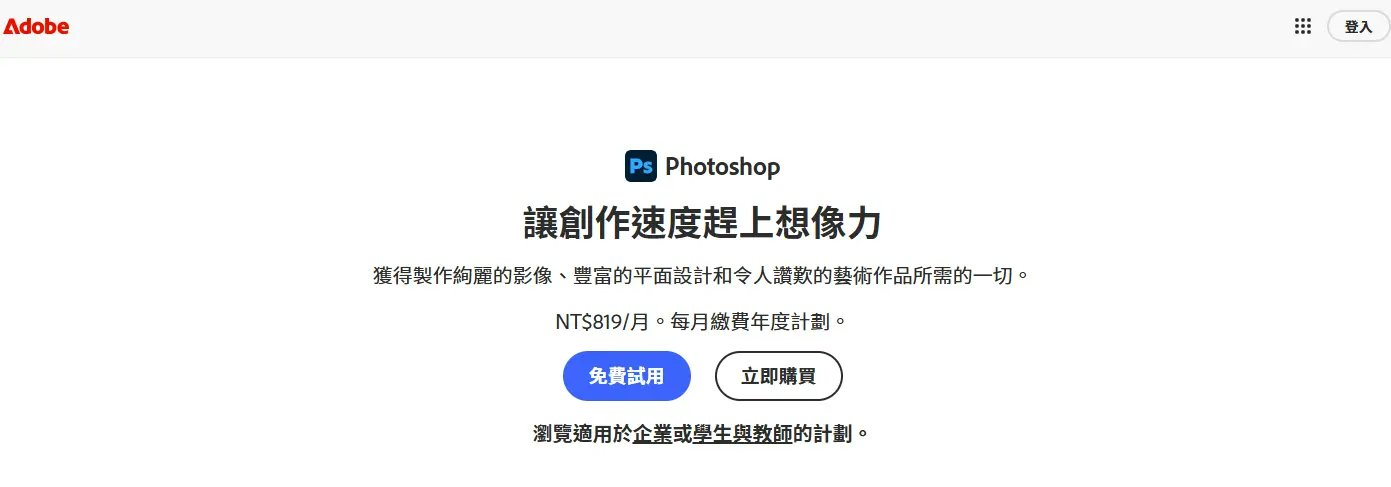
Photoshop——功能最強,但不是每個人都需要
Adobe Photoshop 幾乎是「修圖」二字的代名詞,功能強大到可以做任何事:去背、合成、文字特效、精細液化……但這也是它的兩面刃。學習曲線相當陡峭,光是搞懂圖層概念就要花不少時間,更不用說要讓人像照片修得自然、不過頭,需要大量練習。如果你的需求是快速、大量、人像修圖,Photoshop 反而不是最划算的選擇。
Canva——做設計很強,但修照片有點力不從心
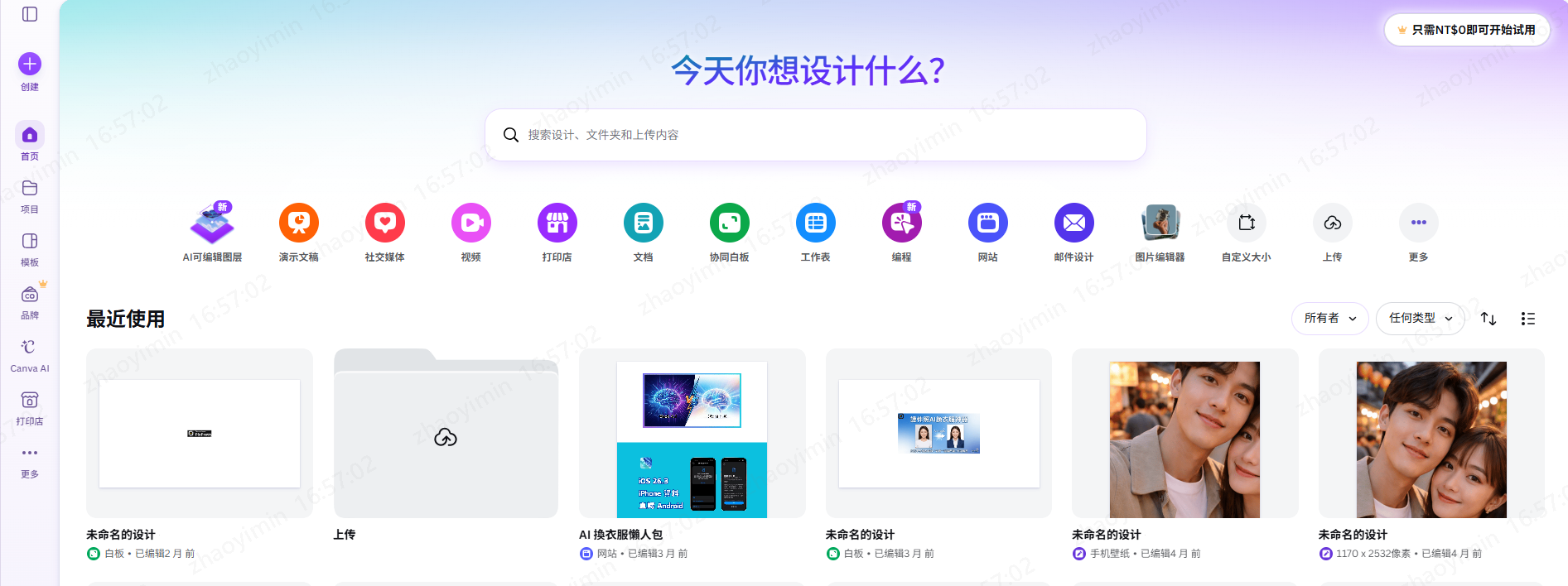
Canva 在台灣很流行,確實很適合快速做 IG 貼文模板、活動海報這類的圖文設計。但如果你想修照片——去除臉上瑕疵、調整五官比例、讓膚色更均勻——Canva 的照片編輯功能就顯得相當基礎,很難達到你心目中那種「修完像沒修」的自然感。
重點推薦:PixPretty——專為人像打造的 AI 電腦修圖軟體
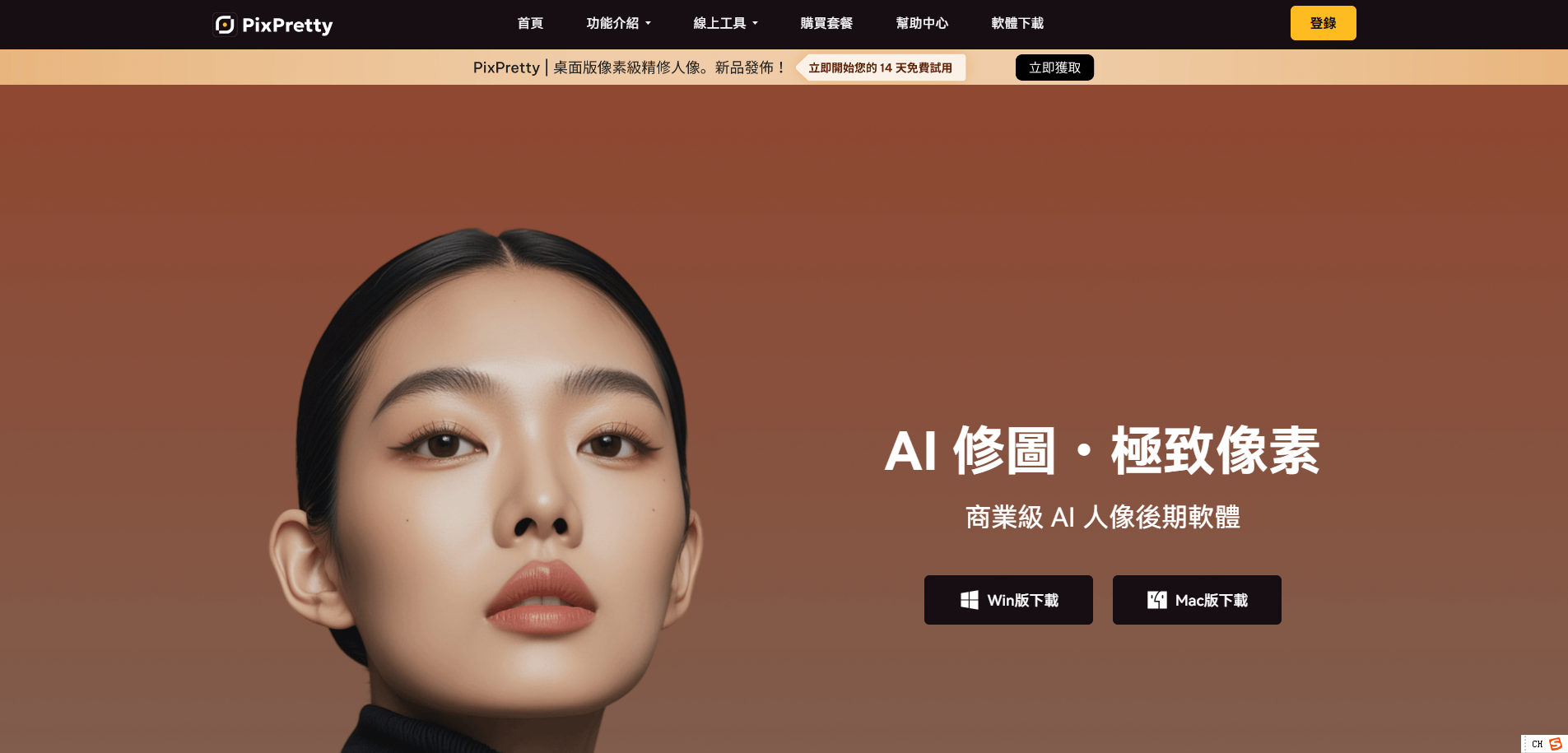
說到真正專精人像修圖的電腦軟體,PixPretty 是近期在攝影師圈子裡口碑相當不錯的一款 AI 照片修圖軟體。它的核心設計邏輯就是:讓修圖流程變得快、自然、不假。
PixPretty 幾個讓人離不開的功能
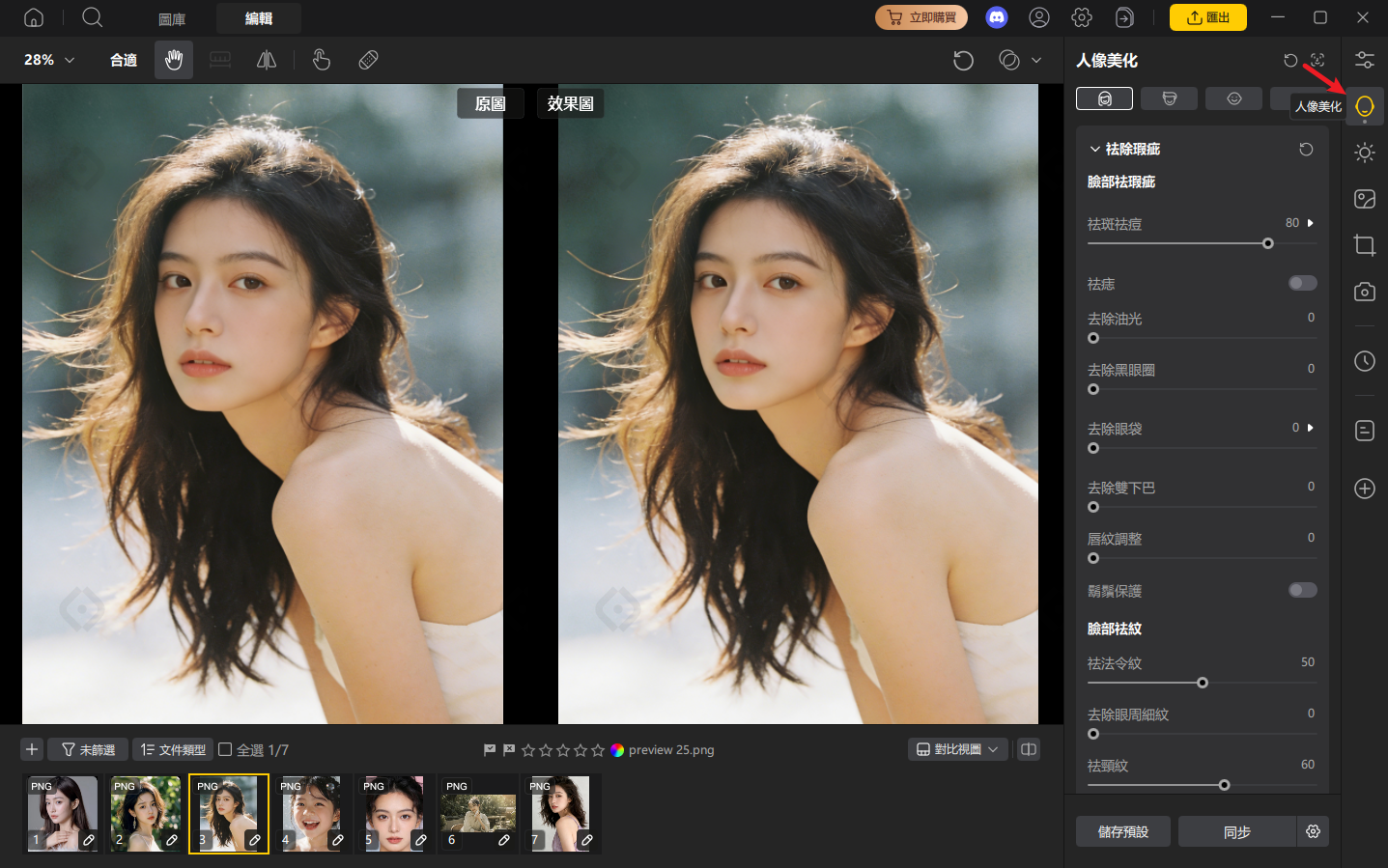
- ① AI 一鍵人像精修
痘痘、斑點、細紋、毛孔——這些修照片時最燒時間的步驟,PixPretty 用 AI 一鍵搞定,而且磨皮效果特別自然,不會修成「塑膠感」那種假。五官調整(大眼、挺鼻、修顎)、全身美型(纖腰、長腿)也都有滑桿可以細調,幅度拿捏在自己手上。
- ② 批次處理,攝影師的救星
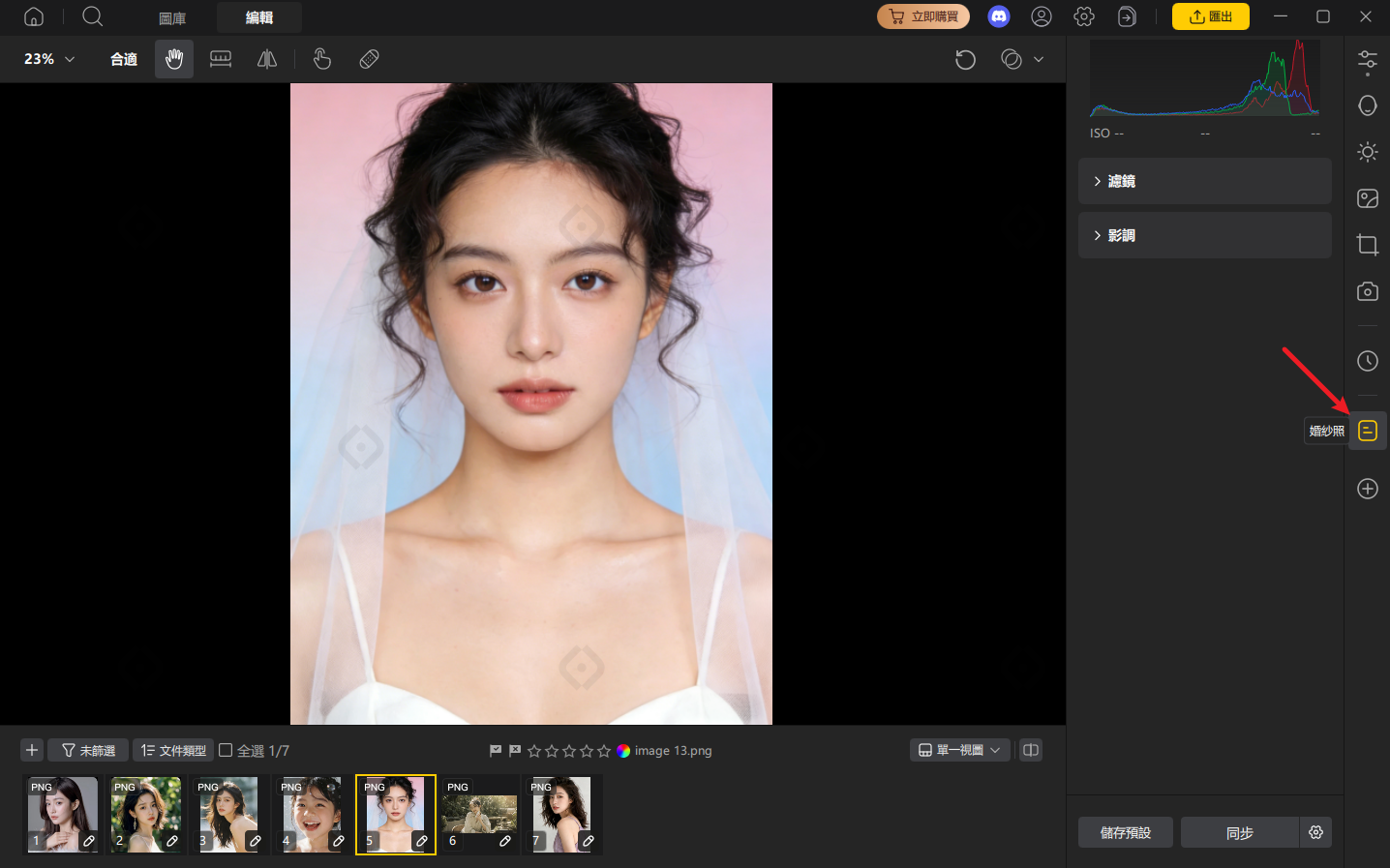
婚禮跟拍一場下來幾百張照片,一張一張修根本修不完。PixPretty 的批次處理功能讓你套用同一組參數到一整批照片,喝杯珍奶的時間,幾百張就處理完了。幾位高雄、花蓮的攝影師用了之後表示,後製時間直接砍了一半以上。
- ③ 智能預設 + 藝術濾鏡
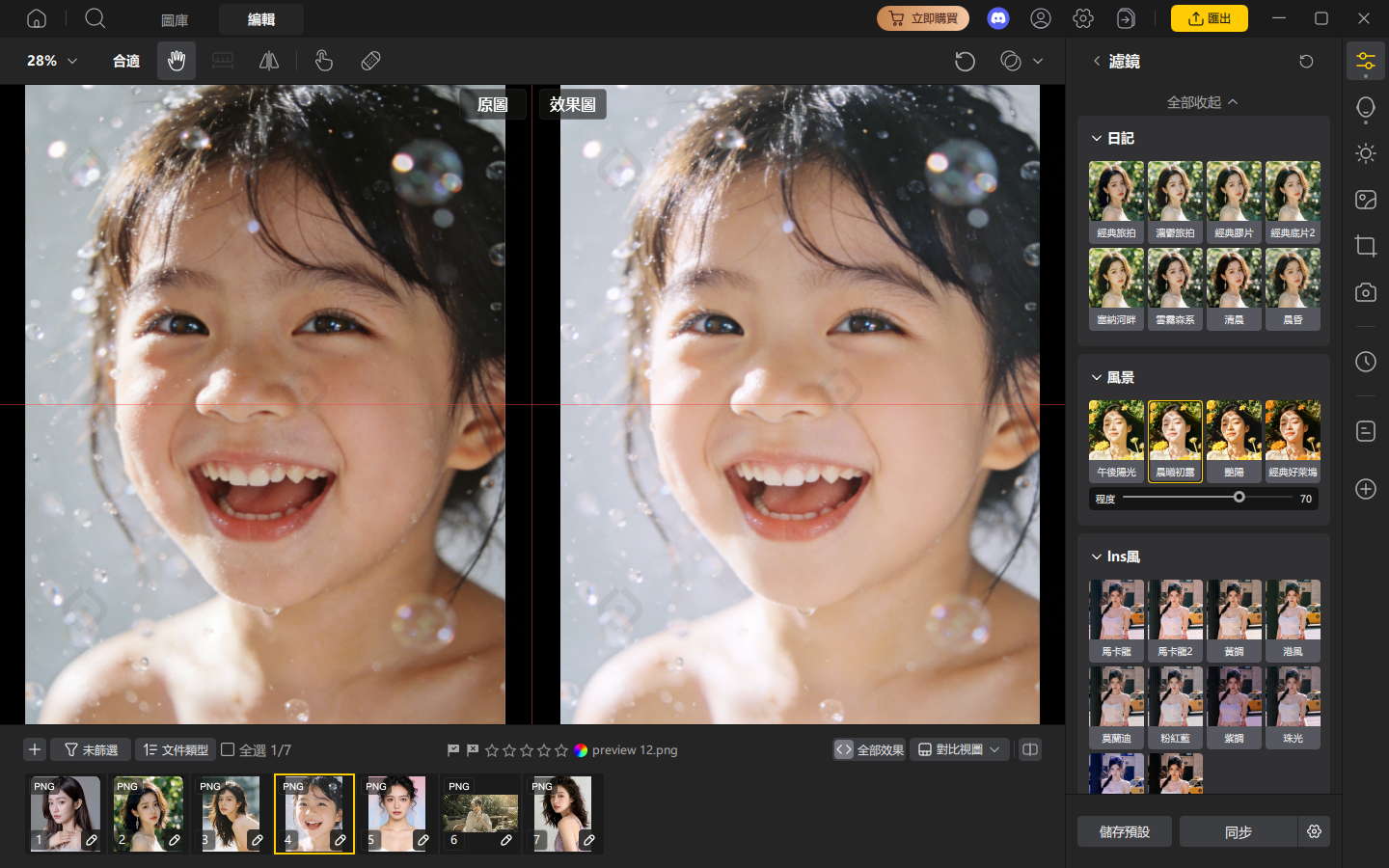
不想從零調色?PixPretty 內建多款風格預設(復古膠片、晨曦初露、雲霧森系等),一鍵套用就有質感,新手也能輕鬆上手。支援 RAW 格式無損處理,輸出品質不打折。
- ④ 線上 AI 工具一起來
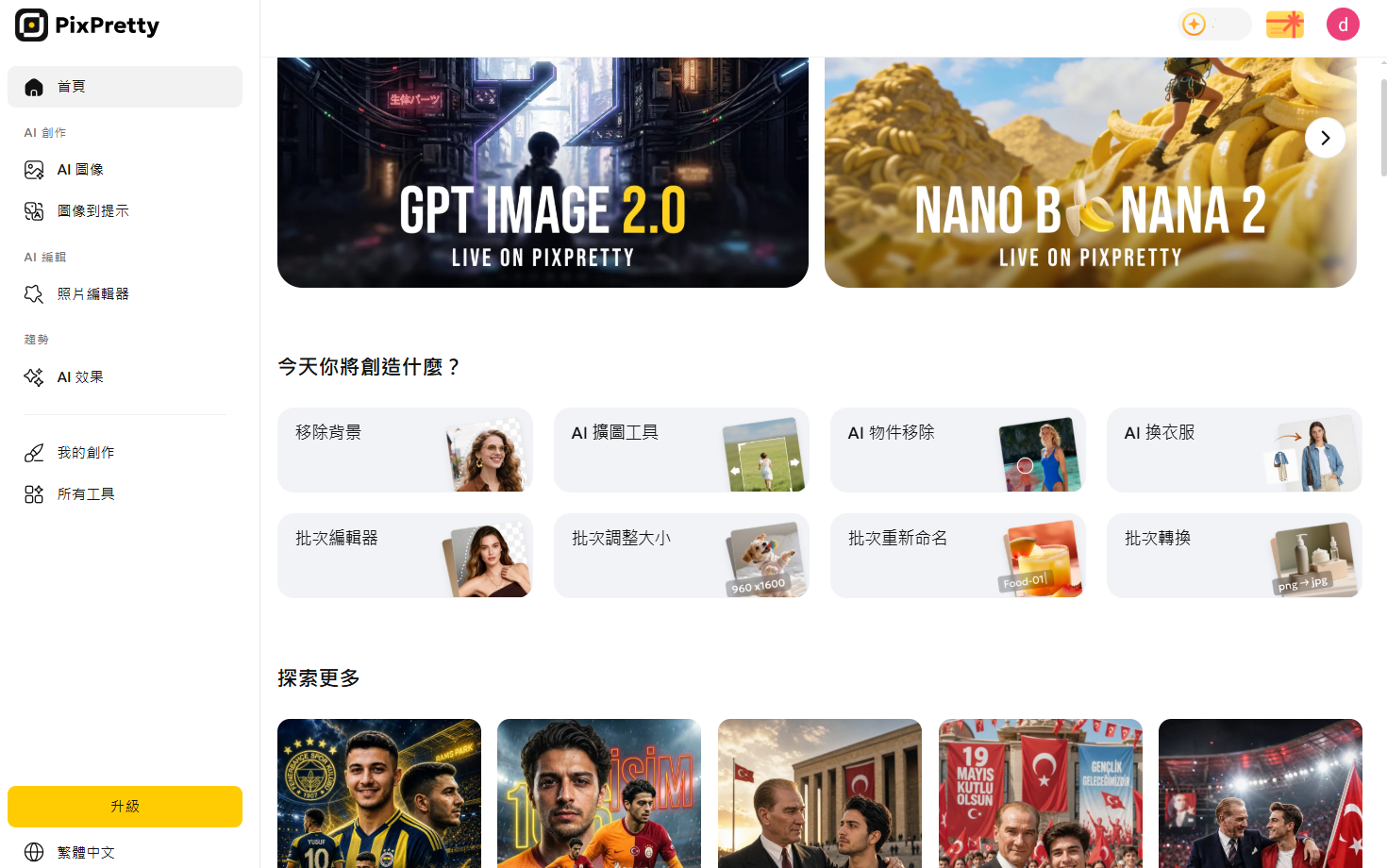
除了桌面軟體,PixPretty 還有線上 AI 工具可以用,包括 AI 換衣、AI 移除背景、AI 擴圖等功能,軟體 + 線上工具搭配使用,修圖工作流程更完整。
方案與費用
新用戶可以先免費試用體驗核心功能;付費方案採點數制:
- 月方案:約 NT$320 起,400 點數
- 年方案:約 NT$5,080 起,5,000 點數(最多人選這個)
- 支援 2 台裝置、30 天退款保證
想先試試再決定的話,不妨先從PixPretty開始,感受一下 AI 修圖和自己手動修的差距有多大。
免費修圖 vs 付費軟體,到底要怎麼選?
很多人第一直覺是「能免費就免費」,這完全可以理解。但選照片編輯免費方案之前,有幾個問題值得想一想:
- 你需要多高的輸出品質? 免費版常有浮水印或低解析度限制。
- 你的修圖頻率高嗎? 每週需要修幾十張甚至上百張,免費版的次數上限很快就會見底。
- 你需要進階功能嗎? AI 人像精修、RAW 支援、批次處理這些通常是付費功能。
如果你只是偶爾修一下出遊照,免費照片編輯軟體完全夠用。但如果你是攝影師、婚紗業者、或是社群帳號需要持續產出高品質照片,付費工具帶來的時間效率和品質提升,往往很快就值回票價了。
常見問題 FAQ
Q1:電腦修圖軟體新手應該從哪款開始?
推薦從介面直覺、上手快的工具開始,例如 PixPretty 或 Canva。前者適合以人像修圖為主的需求,後者適合圖文設計。Photoshop 功能雖強,但不建議沒有修圖基礎的新手直接上手。
Q2:有沒有真的完全免費的修圖軟體?
有,但功能和輸出品質通常有所限制。許多電腦修圖軟體提供免費試用期(如 PixPretty 提供新用戶免費試用額度),建議先試用再決定是否付費升級。
Q3:照片修圖軟體支援 Mac 嗎?
主流的照片修圖軟體大多同時支援 Windows 和 Mac,包括 PixPretty(有專屬 Mac 版下載)、Photoshop 和 Lightroom 都有 Mac 版本。
Q4:修照片一定要用電腦嗎?手機修圖夠用嗎?
手機 App 適合快速修圖、社群發文;但如果需要 RAW 格式、批次處理、或是精細的人像調整,電腦版的照片修圖軟體還是有明顯優勢,特別是螢幕夠大,細節才看得清楚。
Q5:PixPretty 適合沒有修圖基礎的人嗎?
非常適合。PixPretty 的介面設計邏輯就是「新手 3 步驟完成專業修圖」,滑桿調整、AI 一鍵功能都不需要任何修圖知識,零基礎也能快速上手。
總結:找到適合你的電腦修圖軟體,才是最重要的
電腦修圖軟體的選擇沒有標準答案,關鍵在於你的使用場景和需求。如果你追求的是簡單快速、人像自然、還能批次處理,PixPretty 絕對值得優先試試——特別是對於攝影師或是需要固定產出高品質照片的人來說,它的 AI 修圖效率真的是其他工具很難比的。
如果你還在觀望,不妨先去 PixPretty 官網領取免費試用額度,親自感受一下 AI 修圖有多省力,再決定要不要入手也不遲。


