機能概要
スタジオ撮影でも屋外撮影でも、カメラをケーブル1本でWindowsパソコンに接続するだけで、PixPrettyのテザー撮影機能を利用できます。撮影した写真をリアルタイムでプレビューし、レタッチやプリセット効果の適用までスムーズに行うことが可能です。
対応デバイス一覧はこちらをクリックしてください。
カメラ側の設定について
ほとんどのカメラでは、ケーブルでパソコンに接続するだけで、特別な設定を行わなくてもテザー撮影を使用できます。ただし、メーカーによる設定やカメラ本体のプリセット設定によっては、テザー撮影を行う前に一部の調整が必要な場合があります。お使いのカメラブランド別に設定手順をご確認ください:
- Canonカメラの場合:Canon — 有線テザー設定ガイド
複数回試しても接続できない場合は、以下の原因が考えられます。
- ご使用のカメラモデルがまだテザー撮影に対応していない
- カメラが他のソフトウェアのテザー撮影機能に接続されている
- テザー接続中にシステムまたはデバイスでエラーが発生している
- 使用しているアダプターがデータ通信に非対応(OTG認証なし)
- Mac/Windowsの「プレビュー」「フォト」「イメージキャプチャ」などのソフトがカメラを占有している
- その他、正常なテザー接続を妨げる要因
問題を解決するために、次の方法をお試しください。
- ご使用のカメラモデルが対応しているか確認する。
- 他の撮影ソフトウェアをすべて終了する。
- ケーブルの破損や接続の緩みがないか確認し、必要に応じて別のポートまたはケーブルを使用する。
- 可能であればアダプターを外し、カメラを直接接続する(OTG認証の有無を確認)。
- カメラおよびPixPrettyクライアントを再起動し、再接続を試みる。
- それでも改善しない場合は、PixPrettyソフトウェアを再インストールして再度お試しください。
デスクトップ有線テザー撮影【Windows向け】
-
Step 1
パソコンがカメラを認識しているか確認する
「デバイスマネージャー」を開きます。カメラが「ポータブルデバイス」として表示されていることを確認してください(下図参照)。

-
Step 2
カメラを接続する
カメラをパソコンに接続し、ソフトウェア右側の「テザー撮影」機能を選択します。ケーブルで接続すると、PixPrettyが自動的にカメラモデルを検出し、絞り値やISOなどの基本情報を表示します。一部のカメラではライブビュー機能にも対応しており、ソフト上から直接シャッター操作を行うことも可能です。
補足:カメラを接続すると、デフォルト設定で自動的にソフトウェアとのリンクが確立されます。
-
Step 3
撮影時のインポート設定
カメラ側の写真保存形式設定によって、PixPrettyのインポート設定が次のように変化します:
- カメラがRAW+JPEG保存に設定されている場合:初期設定は「RAW+JPEG」になり、「RAWのみ」または「JPEGのみ」に変更も可能です。
- カメラがRAWのみ/JPEGのみ保存に設定されている場合:初期設定はカメラ側の保存形式と同じになり、他の2つの選択肢はグレーアウトされます。
-
Step 4
プレビュー設定
プレビュー表示には、次の2つのオプションがあります。
- 最新位置へ移動:撮影後、自動的に最新の写真にプレビューが切り替わります。
- 現在の選択を維持:現在選択中の写真がそのまま表示され、新しい写真を撮っても切り替わりません。
-
Step 5
撮影効果の設定
次に撮影する写真に対して、以下の2つの設定を選択できます。
- 前回と同じ設定を同期:前の写真で使用した効果をすべて引き継ぎます(ただし、Liquifyやレタッチなどの手動効果は除く)。
- プリセット:現在選択中のプリセット効果を適用します。
-
Step 6
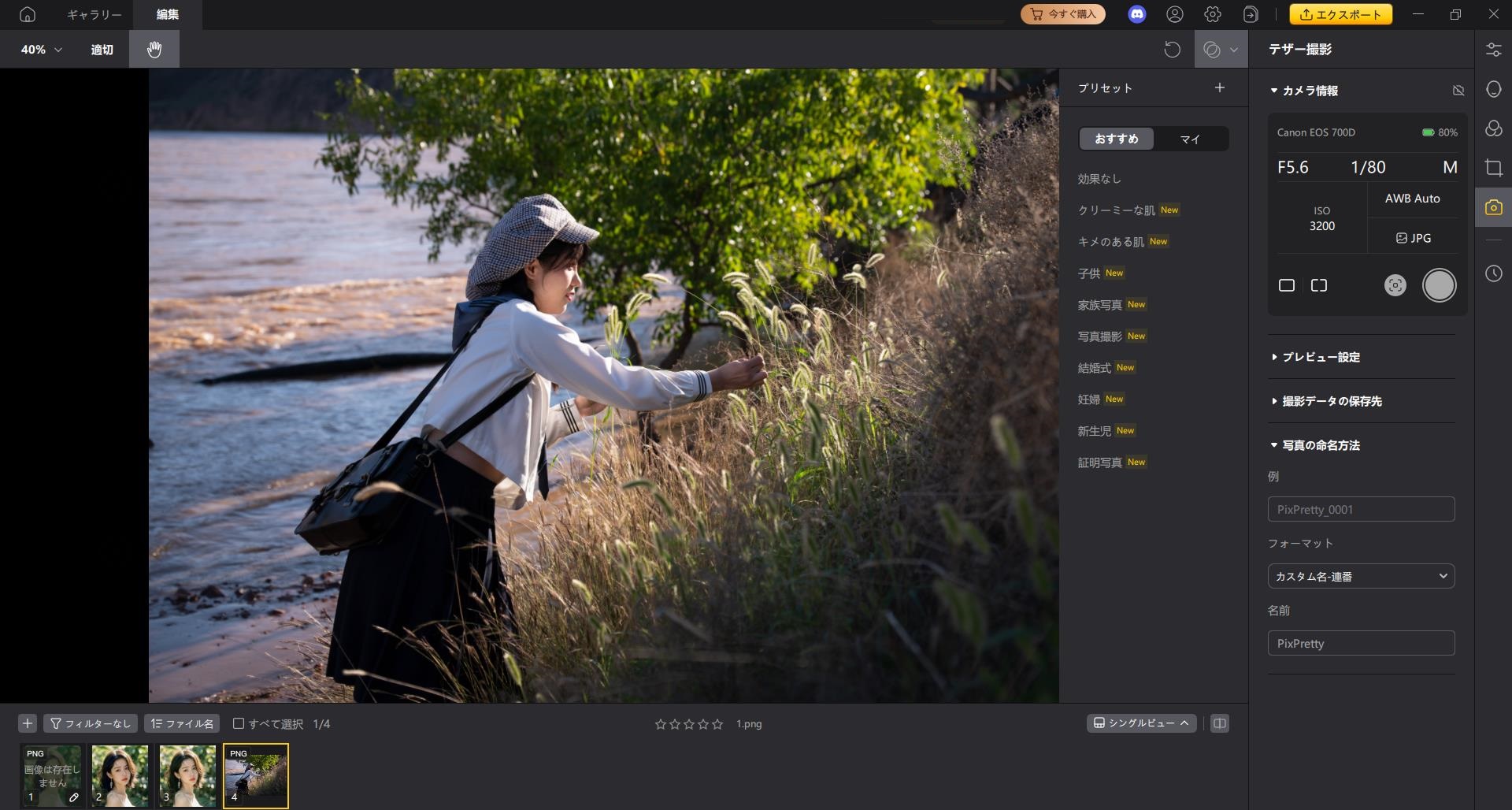
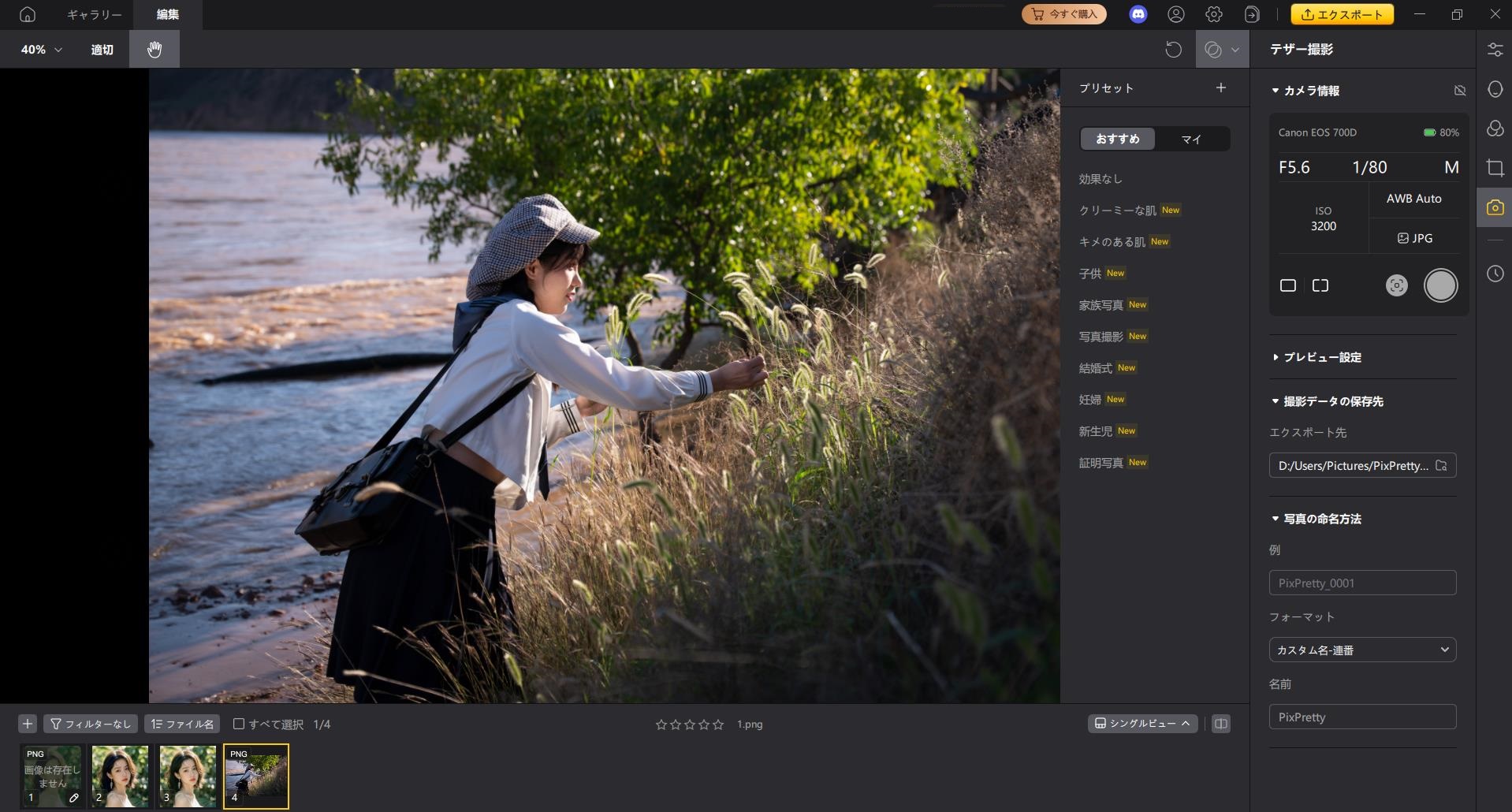
写真の保存先設定
テザー撮影で撮影した画像は、指定したローカル保存パスに保存されます。保存先フォルダは自由に変更可能です。
-
Step 7
写真のファイル名設定
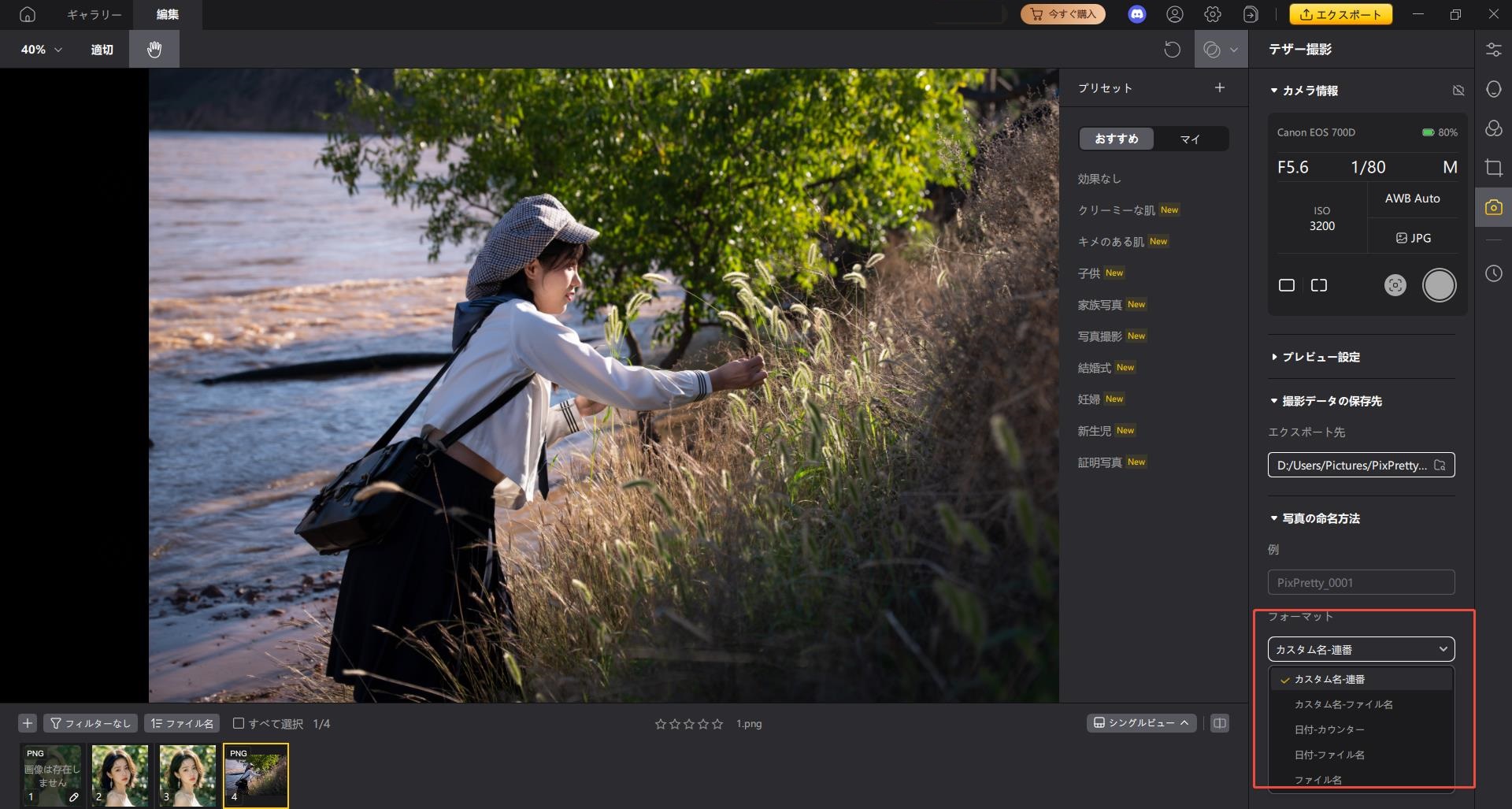
画像ファイルの命名方式として、以下の5種類から選択できます。
カスタム名-連番、カスタム名-ファイル名、日付-カウンター、日付-ファイル名、ファイル名